
AI 창업실전 ② Aside로 카페24 쇼핑몰 차리기
쿠팡 시장조사 → 컨셉 → 알리 소싱 → 카페24 레퍼런스 → 디자인 → 카테고리·상품 등록 → 상세페이지. AI 브라우저 Aside 한 대화로 일곱 단계를 이어 가며, 저장 버튼 직전까지 갑니다. 실제 테스트몰에서 끝까지 돌려 본 화면과 함께.
- 예상 읽기
- 약 15분
- 실습 시간
- 180분
- 과정 순서
- 14번째 · 총 15강
이 강의에서 다루는 도구와 주제
1. 오늘 들고 갈 결과물
손님이 무엇에 불편해하는지 보는 것부터 시작해서, 알리에서 떼 온 상품 하나를 내 카페24 쇼핑몰에 올리기 직전까지 갑니다. 일곱 단계를 한 대화 안에서 이어 가기 때문에 앞 단계 결과가 다음 단계 재료가 됩니다.
| 결과물 | 무엇인가 | 예시(가게 이름 "산쉼", 등산용 접이식 방석) |
|---|---|---|
| 시장조사 표 | 쿠팡에서 잘 팔리는 상품 8개의 가격·후기 불만 | 많이 팔리는 가격 2,230~6,130원, 불만 TOP 3: 얇아서 배김 · 파우치 구성 헷갈림 · 금방 망가짐 |
| 가게 컨셉 | 불만에서 고른 차별점 3개, 이름, 가격 | 산쉼 — 덜 배기는 쿠션 · 오래 쓰는 소재 · 방석 1개 + 파우치 1개, 9,900원 |
| 소싱 분석 시트 | 알리 상품 5개의 가격·두께·파우치·남는 돈 | 샘플 추천: 15mm 접이식 매트 (행사가 기준 7,905원 남음, 1개 가격은 확인 필요) |
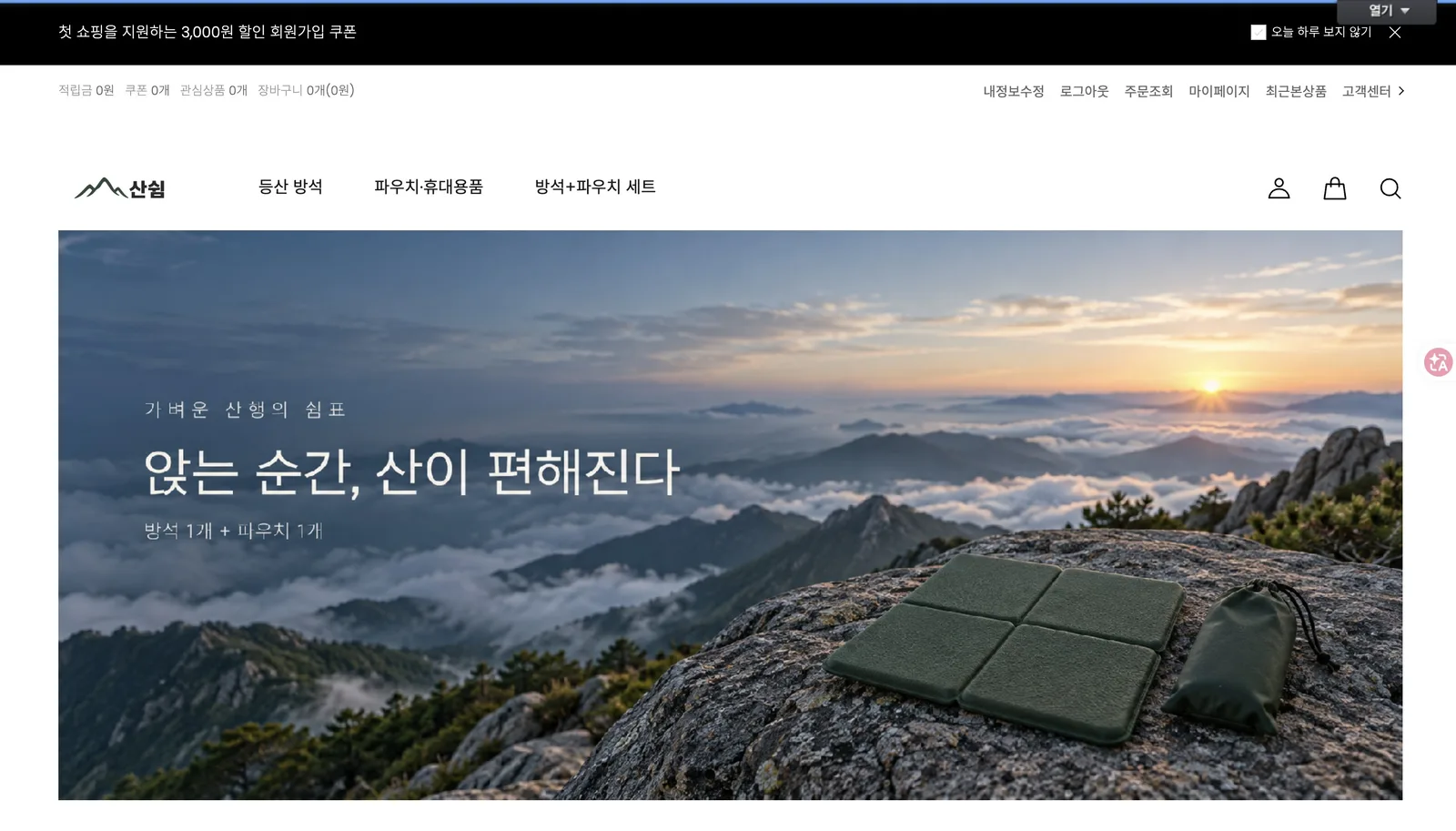
| 쇼핑몰 디자인 | 레퍼런스를 보고 만든 배너·로고·메뉴 | 메뉴 "등산 방석 / 파우치·휴대용품 / 방석+파우치 세트" |
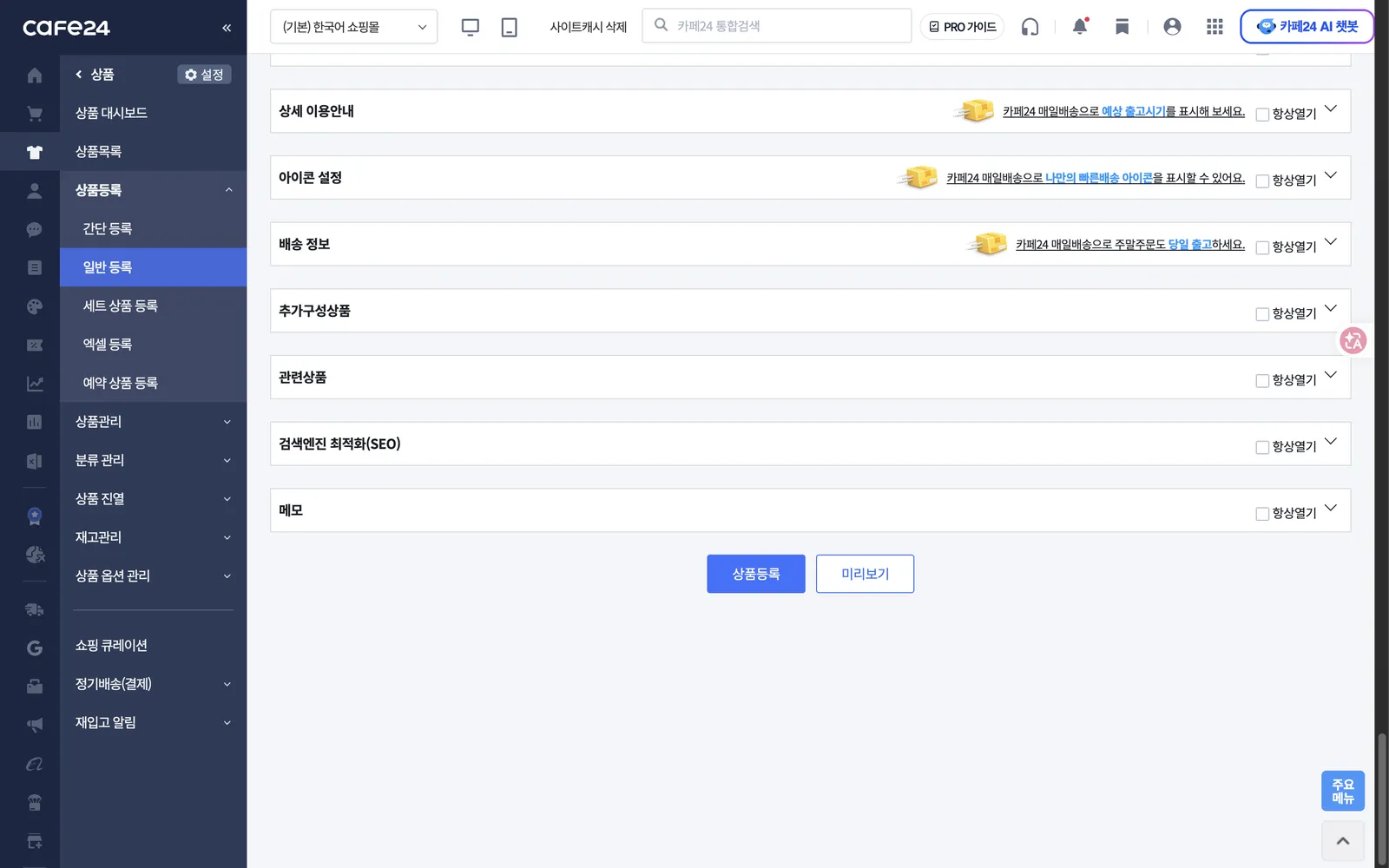
| 상품 1개 등록 직전 | 분류·가격·상세페이지까지 넣고 상품등록 버튼 앞에서 멈춘 화면 | 진열 안 함 · 판매 안 함 · 사진 칸 비움 |
실제로 돌려 본 결과 (2026-10-07, 카페24 테스트몰) — 일곱 단계 모두 Aside 에이전트 대화 하나에 이어서 넣었습니다. 로그인은 사람이 미리 했고, ⑤의 배너·로고 그림은 이미지 AI(Codex)로 만들었습니다. 그 그림을 쇼핑몰에 올린 것은 Aside입니다.
소싱 분석 시트 내려받기 (xlsx) — 노란 칸(판매가)을 바꾸면 남는 돈이 다시 계산됩니다.
발표자료 내려받기 — 2회차 발표자료 (PDF). 영상 자리의 ▶ 재생을 누르면 원본 영상이 열립니다.
준비물 — Aside 설치, 카페24 무료 가입. 설치·다운로드 목록은 자료공유 → AI 창업실전 준비에 있습니다.
2. 먼저 알아둘 말
| 말 | 쉬운 뜻 |
|---|---|
| Aside (AI 브라우저) | AI가 들어 있는 인터넷 창. 말로 시키면 AI가 직접 페이지를 열고, 읽고, 누릅니다 |
| 한 대화로 이어 가기 | 요청문 ①~⑦을 같은 Aside 대화창에 차례로 보냅니다. 그래야 AI가 앞 단계 결과("방금 정리한 불만")를 기억합니다 |
| 로그인된 화면 | 내가 미리 로그인해 둔 사이트. AI는 비밀번호를 몰라도 그 화면 안에서 일합니다 |
| 관리자 화면 | 쇼핑몰 주인만 들어가는 화면. 디자인·상품·주문을 여기서 바꿉니다 |
| 컨셉 | 누구에게, 무엇을, 왜 우리 가게에서 사야 하는지 한 줄로 정한 것 |
| 소싱 | 팔 상품을 어디서 얼마에 가져올지 찾는 일. 여기서는 알리익스프레스에서 |
| 레퍼런스 | "이런 느낌으로" 하고 참고할 남의 쇼핑몰. 따라 할 건 분위기·배치·카테고리이고, 글·사진·로고는 아닙니다 |
| 대표 디자인 | 손님이 실제로 보는 디자인. 보관함의 디자인은 고쳐도 손님 화면이 바뀌지 않습니다 |
| 카테고리(분류) | 쇼핑몰 메뉴의 칸. 상품은 이 칸 중 하나에 들어갑니다 |
| 상세페이지 | 상품을 누르면 나오는 긴 소개 화면. 손님이 사기 전에 읽는 곳 |
| 진열 안 함 · 판매 안 함 | 상품을 저장해도 손님에게 보이지 않고 팔리지도 않는 상태. 연습 상품은 이 상태로 둡니다 |
3. 작업 순서
| 단계 | AI(Aside)가 하는 일 | 내가 하는 일 |
|---|---|---|
| 0 · 준비 | — | Aside 안에서 카페24 관리자 화면에 직접 로그인 |
| ① 시장조사 | 쿠팡에서 잘 팔리는 상품 8개의 가격·후기 불만을 표로 | 검색어 정하기 |
| ② 컨셉 정의 | 불만에서 차별점 3개, 가게 이름 후보, 가격 제안 | 손님과 첫 상품은 내가 고르기 |
| ③ 소싱 | 알리 상품 5개를 차별점에 맞는지 비교, 남는 돈 계산 | 링크를 직접 눌러 가격 확인, 샘플 주문할지 결정 |
| ④ 레퍼런스 조사 | 카페24로 만든 비슷한 쇼핑몰 3곳 비교, 카테고리 제안 | 마음에 드는 1곳 고르기 |
| ⑤ 디자인 생성·적용 | (이미지 AI) 배너·로고 그림 → (Aside) 쇼핑몰에 올리고 메뉴 바꾸기 | 글자 오타 확인, 대표 디자인 적용은 내가 |
| ⑥ 카테고리·상품 등록 | 분류 3개 만들고 상품 정보 입력, 버튼 앞에서 멈춤 | 진열·판매 "안 함" 눈으로 확인 |
| ⑦ 상세페이지 | ①의 불만 + ②의 차별점으로 상세설명 채우기, 버튼 앞에서 멈춤 | [ ] 빈칸 채우기, 상품등록 버튼은 내가 |
①의 불만이 ②의 차별점이 되고, ②의 차별점이 ③에서 상품 고르는 기준이 됩니다. ④에서 정한 카테고리가 ⑥의 분류가 되고, ①·②가 ⑦ 상세페이지 문장이 됩니다.
0 · 준비
- Aside 설치: aside.com — 윈도우·맥 모두. 무료 계정은 500크레딧
- 카페24 쇼핑몰 만들기는 무료 가입. 연습용 쇼핑몰로 시작합니다
- 카페24 [디자인] 메뉴에서 무료 디자인 하나를 디자인 보관함에 추가해 둡니다 (예시는 캠핑용품 디자인)
- Aside 창에서 카페24 관리자 화면에 직접 로그인합니다. 비밀번호는 내가 치고, AI에게 알려주지 않습니다
- 쿠팡·알리익스프레스는 로그인하지 않아도 됩니다
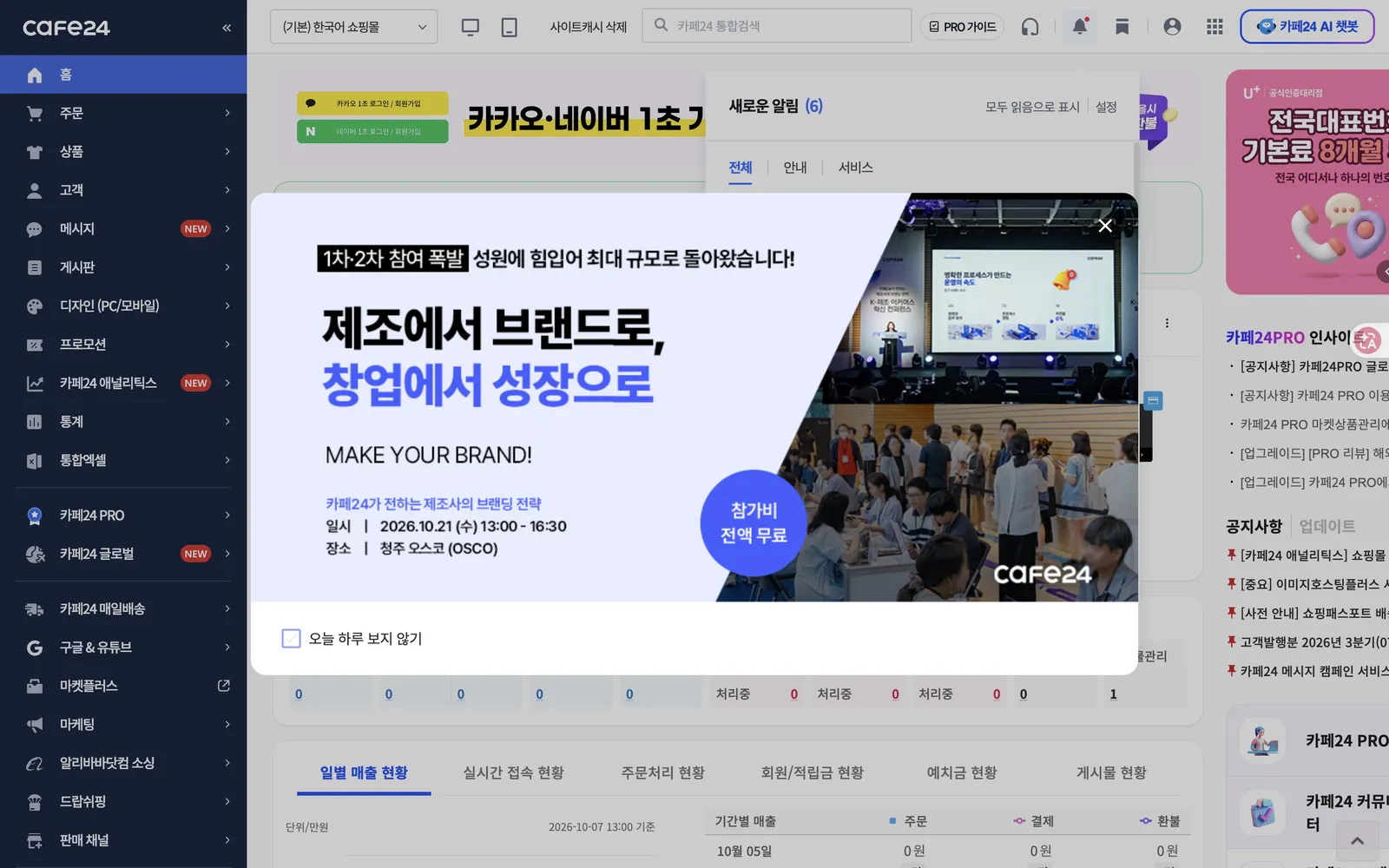
처음 로그인하면 큰 광고 팝업이 뜹니다. 닫고 시작합니다.
4. 요청문 ① 시장조사 — 쿠팡에서 손님 불만 찾기
쿠팡에서 [등산 방석]을 검색해서 리뷰가 많은 상품 [8]개를 열어 봐줘.
상품마다 아래를 표 한 장으로 정리해줘.
- 상품 이름, 판매가(원), 별점, 리뷰 수, 링크
- 최근 낮은 별점 후기에서 나온 불만 2개 (짧게)

표 아래에 정리해줘.
- 가격대: 가장 싼 것 ~ 가장 비싼 것, 많이 팔리는 가격대
- 손님들이 자주 하는 불만 TOP 3
- 아직 아무도 잘 안 하는 것(빈틈) 2개

- 페이지에서 직접 본 값만 쓰고, 못 찾은 칸은 "확인 필요"
- 장바구니·구매 버튼은 누르지 마.
- 끝나면 검색 결과 화면을 캡처해서 보여줘.
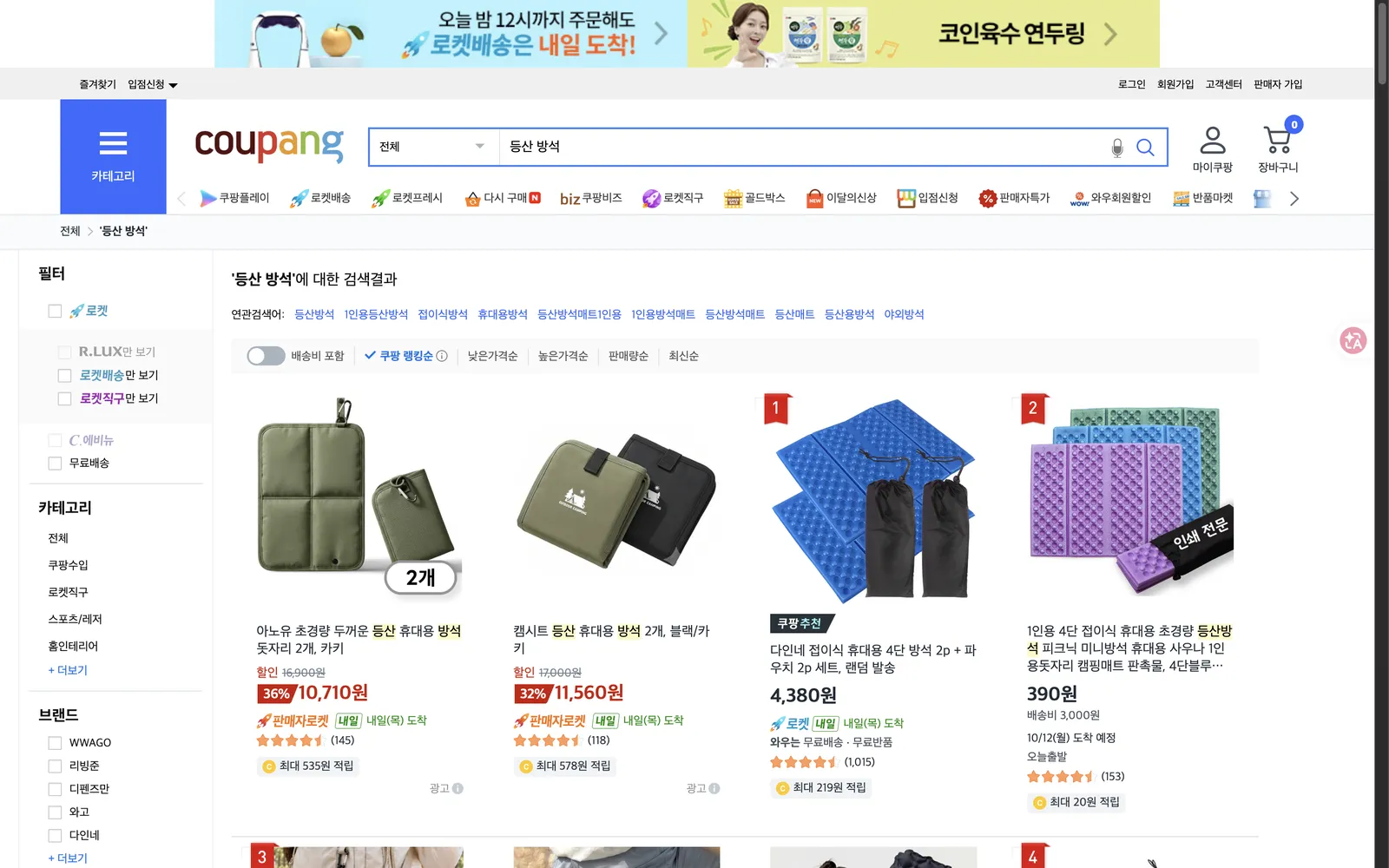
실측 결과
- 가격 범위 2,230
20,890원. 리뷰가 가장 많은 4개는 **2,2306,130원**에 모여 있었습니다 - 불만 TOP 3: ① 얇고 쿠션이 부족해 엉덩이가 배김 ② 파우치가 빠졌거나 포함인지 헷갈림 ③ 일회용 느낌, 금방 망가짐
- 빈틈: 오래 앉아도 편한 가벼운 방석, 구성품(방석·파우치 수량)이 확실한 상품
- 별점 칸은 AI가 "확인 필요"로 남겼습니다. 못 찾은 값을 지어내지 않게 한 줄이 그대로 지켜진 것입니다
5. 요청문 ② 컨셉 — 불만에서 차별점 3개
방금 정리한 쿠팡 시장조사 결과를 바탕으로 내 쇼핑몰 컨셉을 정해줘. 나는 창업 초보야, 쉬운 말로.

- 누구에게: 손님 한 명을 구체적으로 (나이, 언제 이 물건이 필요한지)
- 무엇을: 팔 상품 종류 1개
- 왜 우리 가게: 시장조사의 "불만 TOP 3"과 "빈틈"에서 고른 차별점 3개 (근거 칸을 같이 적어)
- 가게 이름 후보 3개 + 한 줄 소개 + 어울리는 색 3개
- 가격: 시장조사 가격대에서 얼마쯤에 팔지와 이유

- 근거가 시장조사에 없으면 "가설 — 손님에게 확인 필요"라고 써
- 마지막에 내가 직접 골라야 할 것 2개를 질문으로 남겨줘.
실측 결과
| 차별점 | 시장조사 근거 |
|---|---|
| 덜 배기는 쿠션 | 얇음·납작해짐·엉덩이 통증 불만 |
| 한 번 쓰고 버리지 않는 소재 | 일회용 느낌·부풀어 오름 불만 |
| 방석 1개 + 파우치 1개, 구성 확실 | 파우치 누락·옵션 혼동 불만 |
- 가게 이름 후보: 산쉼(숲 초록·크림·짙은 회색) · 한칸쉼 · 쉬어가게 — AI 추천은 산쉼
- 가격: 방석 1개 + 파우치 1개를 9,900원쯤에 시험 판매. 많이 팔리는 가격보다 비싸므로 편안함·구성을 납득시켜야 한다고 AI가 스스로 적었습니다
- AI가 남긴 질문: "첫 손님은 주말 등산하는 어른인가요, 공연·야구장에서 오래 앉는 손님인가요?", "편안함을 챙긴 방석인가요, 작고 가벼운 방석인가요?"
이 질문 2개는 내가 답합니다. 이것만은 AI가 정해 줄 수 없습니다. 모든 차별점에 "가설 — 손님에게 확인 필요"가 붙은 것도 그대로 둡니다. 정말 그런지는 손님에게 물어봐야 압니다.
6. 요청문 ③ 소싱 — 차별점에 맞는 알리 상품 5개
알리에서 떼 올 때 피할 것
- 인증이 필요한 상품은 피합니다 — 전기·전자제품, 아이 용품, 음식에 닿는 그릇처럼 KC 등 인증이 필요한 것
- 사진·상세페이지를 그대로 쓰지 않습니다 — 남의 사진과 글은 내 것이 아닙니다. 직접 찍거나 AI로 새로 만듭니다
- 배송 기간을 꼭 봅니다 — 손님은 2~3일을 기대합니다
- 팔려고 들여오는 건 개인 직구와 세금·통관이 다릅니다 — 처음 들여오기 전에 관세청·관세사에게 확인합니다
방금 정한 컨셉으로 팔 상품을 알리익스프레스에서 찾아줘.
알리익스프레스에서 [접이식 등산 방석 파우치]를 검색해서 주문 수가 많은 상품 [5]개를 열어줘.
상품마다 아래를 표 한 장에 정리해줘.
- 상품 이름, 가격(원, 1개 기준), 배송비, 배송 기간, 별점, 주문 수, 두께, 파우치 포함 여부, 링크
- 최근 후기에서 나온 불만 3개 (짧게)
- 내가 [9,900]원에 판다면 1개당 남는 돈 = 판매가 − 가격 − 배송비 − 판매 수수료 [5]%

- 컨셉의 차별점(덜 배기는 쿠션, 오래 쓰는 내구성, 파우치 포함 구성 확실)에 맞는지 칸을 하나 더 만들어 ○/△/× 로
- "3개 구매 시"·신규회원 할인처럼 조건이 붙은 가격이면 그렇게 표시하고 1개 가격을 따로 적어
- 페이지에서 직접 본 값만 쓰고, 못 찾은 칸은 "확인 필요"
- 마지막 줄에 "추천 1개와 이유 3줄"
- 장바구니·구매 버튼은 누르지 마.
- 추천 상품 페이지를 캡처해서 보여줘.
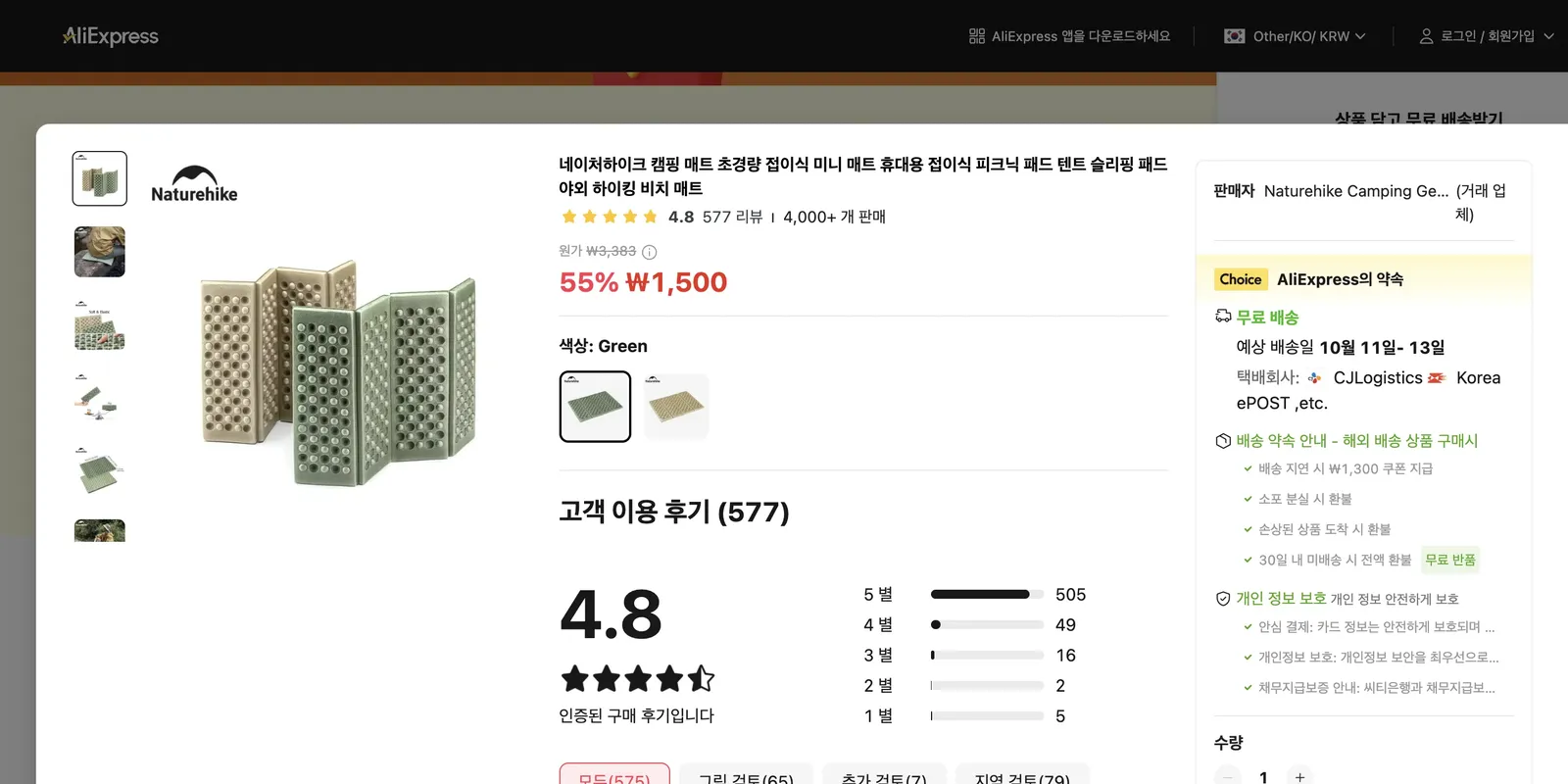
실측 결과 (일부)
| 상품 | 가격 | 두께 | 파우치 | 후기 불만 | 9,900원에 팔면 남는 돈 | 컨셉 적합 |
|---|---|---|---|---|---|---|
| 허니콤 접이식 XPE 쿠션 | 1,252원 (특가) | 12mm | 확인 필요 | 재질 평범 · 작음 · 구겨져 도착 | 8,153원 | △ / △ / △ |
| 15mm 접이식 미니 매트 (샘플 추천) | 1,500원* | 15mm | 동봉 명시 없음 | 돌기 파손 · 얇음 · 내구성 부족 | 7,905원* | △ / △ / △ |
| 경량 미니 폼 쿠션 | 1,500원* | 약 11mm | 미포함 | 얇은 막 같음 · 주름 · 싸 보임 | 7,905원* | △ / △ / × |
* "3개 구매 시" 행사가입니다. 1개만 살 때 가격은 AI도 "확인 필요"로 남겼습니다. 국내 발송비·포장비·세금·반품비는 계산에 들어 있지 않으니, 남는 돈이 곧 순이익은 아닙니다.
AI의 결론은 "세 차별점을 모두 만족하는 상품은 없다. 가장 두꺼운 15mm 매트를 대량으로 사지 말고 샘플로 먼저 받아 보라"였습니다. 컨셉 칸을 따로 둔 덕분에 싸다는 이유만으로 고르지 않았습니다.
직접 할 일:
- 링크 2개를 직접 눌러 1개 가격이 맞는지 봅니다
- 샘플을 받아 볼지 내가 정합니다. 파우치가 오는지는 판매자에게 직접 묻습니다
7. 요청문 ④ 레퍼런스 — 카페24로 만든 쇼핑몰 3곳
카페24로 만든 [아웃도어·캠핑 용품] 쇼핑몰 레퍼런스 3곳을 찾아줘.
- 카페24로 만든 곳인지는 페이지 주소나 소스에 cafe24 흔적이 있는지로 확인해
- 각각 첫 화면을 열어서 아래를 표로 정리해줘.
  쇼핑몰 이름, 주소, 대표 색 3개, 글꼴 느낌, 첫 화면 배치(배너·상품 줄 수), 상단 메뉴, 상품 카테고리 구성
- 마지막에 내 쇼핑몰 [산쉼 · 산에서 쉬는 순간을 가볍게]에 가장 어울리는 1곳과 이유 3줄,
  그리고 그걸 참고해 우리 쇼핑몰 카테고리를 [3]개 제안해줘.

- 레퍼런스의 글·사진·로고는 가져오지 마. 분위기·배치·카테고리 구성만 참고
- 회원가입·장바구니·구매 버튼은 누르지 마.
- 고른 1곳의 첫 화면을 캡처해서 보여줘.
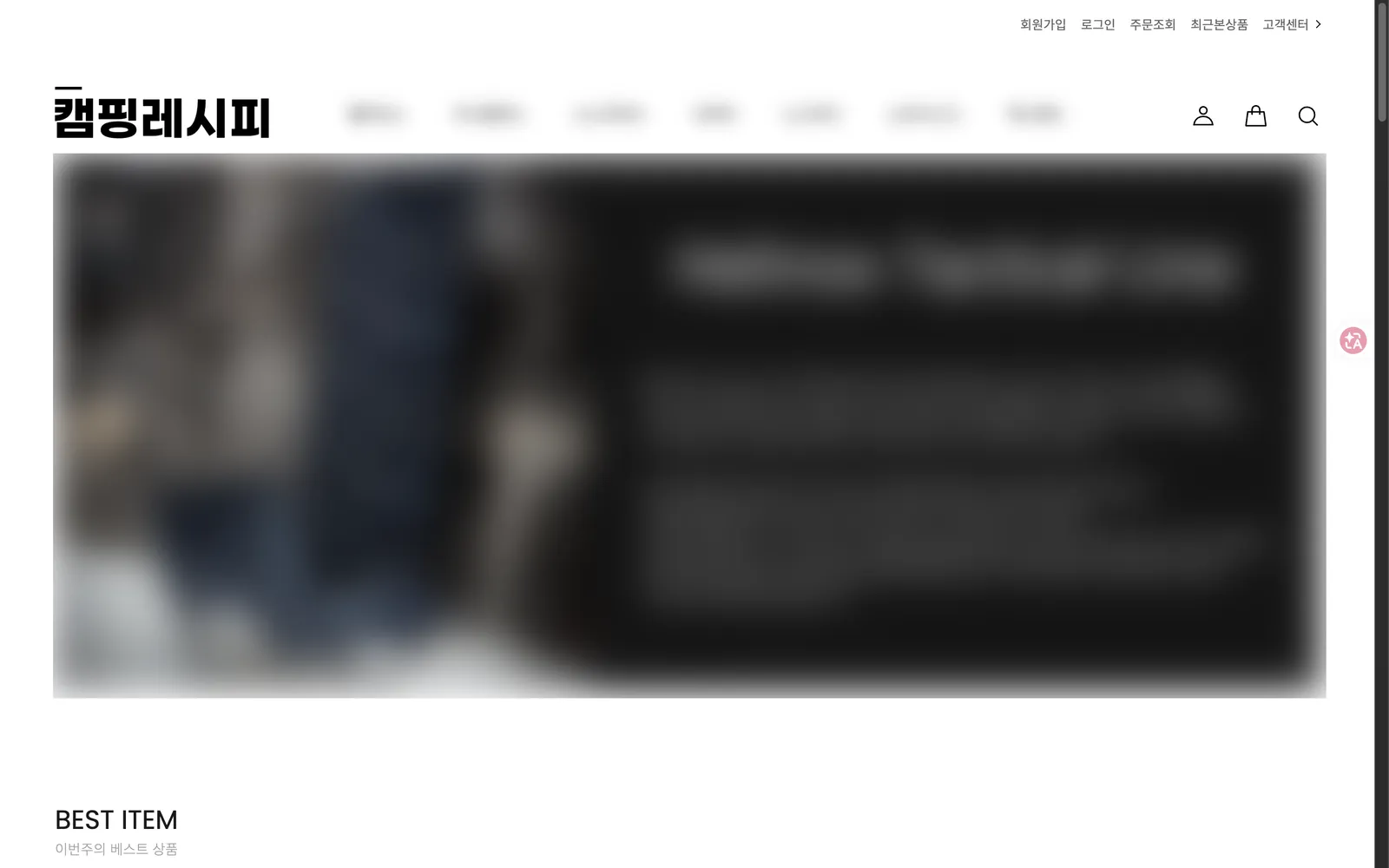
실측 결과
- AI는 주소에
cafe24.com이 들어간 아웃도어 쇼핑몰 3곳을 열어 색·글꼴·배치·메뉴를 표로 비교했습니다 - 고른 곳: 흰 바탕에 큰 가로 배너, 사진과 설명을 나눈 배치. 이유는 "여백이 있어 '가볍게'라는 메시지를 차분하게 전하기 좋다", "상품이 적은 작은 가게도 줄여서 쓰기 좋다"였습니다
- 카테고리 제안: 등산 방석 / 파우치·휴대용품 / 방석+파우치 세트
- AI가 덧붙인 말: "지금 상품이 하나라면 없는 상품으로 메뉴를 채우지 말고, 팔 상품이 생길 때 하나씩 열어 주세요"
8. 요청문 ⑤ 디자인 — 배너·로고 만들고 쇼핑몰에 올리기
먼저 이미지 AI(ChatGPT 이미지 생성 또는 Codex)에 그림을 만들게 합니다.
쇼핑몰 첫 화면 배너를 16:7 가로로 만들어줘.
가게: [산쉼] / 파는 것: [접이식 등산 방석과 작은 파우치]
느낌: 아웃도어 브랜드 공식 홈페이지 첫 화면처럼. 사진을 배너 전체에 꽉 채우고, 칸을 나누거나 색 상자를 넣지 마
사진: [구름 바다가 내려다보이는 새벽 산 능선, 넓은 바위 위 오른쪽 아래에 펼친 방석과 파우치] (사람 얼굴·다른 브랜드 로고 없이)
글자: 사진의 빈 하늘 쪽 왼편에 흰색으로, 너무 굵지 않게. 아래 글자를 정확히 그대로
  작게 "[가벼운 산행의 쉼표]"
  크게 "[앉는 순간, 산이 편해진다]"
  작게 "[방석 1개 + 파우치 1개]"

로고도 하나: 가로형, 배경 투명, 산 모양 선 + 가게 이름 "[산쉼]" 굵게. 글자는 가게 이름만.
| 배너 | 로고 |
|---|---|
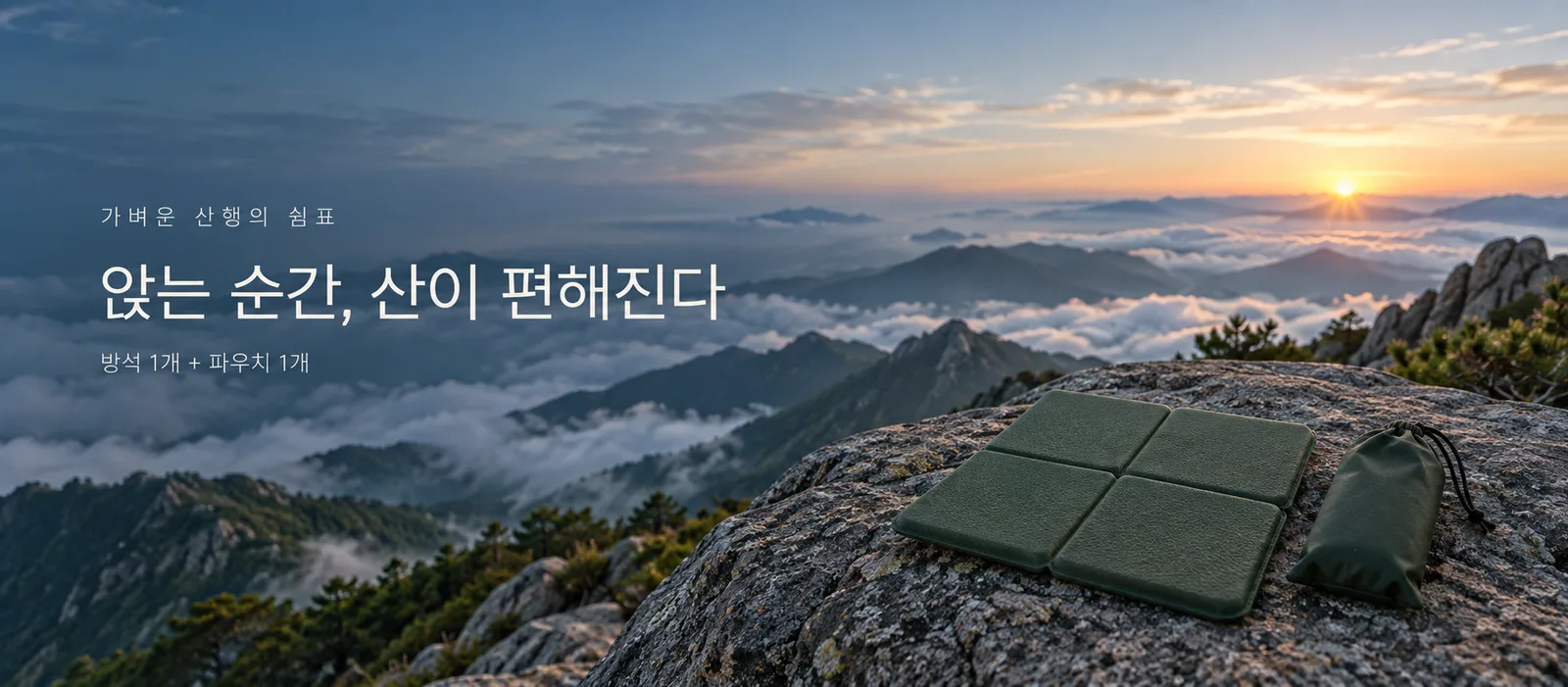 |  |
그다음 같은 Aside 대화에 그림 파일을 올리라고 시킵니다.
지금 로그인된 카페24 관리자에서 작업할 거야.
방금 고른 레퍼런스처럼 우리 쇼핑몰을 꾸며줘.

[디자인 > 디자인 보관함]의 "[보관함에 넣은 디자인 이름]" 디자인 편집을 열고:
- 로고를 이 파일로 바꿔줘: [로고 파일 위치]
- 첫 화면 큰 배너 첫 장을 이 이미지로 바꿔줘: [배너 파일 위치]  (배너 위 글자는 이미지 안에 있으니 따로 넣지 마)
- 상단 메뉴는 레퍼런스처럼 단순하게: [등산 방석 / 파우치·휴대용품 / 방석+파우치 세트]

- 레퍼런스의 글·사진·로고는 가져오지 마
- 편집툴에서 바꾼 내용은 저장해도 되지만, "대표 디자인 설정"은 절대 누르지 마
- 파일 올리기가 안 되면 억지로 하지 말고 어디서 막혔는지 알려줘
- 끝나면 미리보기 화면을 캡처해서 보여줘.
실측 — Aside가 디자인 편집 화면에서 파일 선택 창을 직접 열어 로고와 배너(PC·모바일)를 올리고, 메뉴 이름 3개를 바꿔 저장했습니다. "대표 디자인은 기존 기본 디자인 그대로 유지"라고 보고했고, 맨 위 1번 사진이 그 미리보기입니다.
처음 배너가 밋밋하면 다시 만듭니다. 처음엔 "왼쪽 사진 + 오른쪽 크림색 글자 칸"으로 시켰더니 발표 슬라이드처럼 나왔습니다. 위 요청문처럼 "사진을 꽉 채우고, 글자는 하늘 쪽에"로 바꿔 다시 만들고, Aside에게 "첫 배너 첫 장만 이 이미지로 다시 바꿔줘, 로고·메뉴는 건드리지 마"라고 한 번 더 시켰습니다. 이 교체는 새 Aside 대화에서 했고, 파일은 Aside 작업 폴더에 넣어 줘야 열 수 있었습니다.
- 글자 받침을 눈으로 확인합니다. 이미지 AI는 한글을 틀릴 때가 있습니다 (이번 배너·로고는 정확)
- 파일 위치는 내 컴퓨터 경로를 그대로 적습니다. 바탕화면에 저장했다면 그 파일을 Aside 창에 끌어다 놓고 "이 파일"이라고 해도 됩니다
- 메뉴는 이름만 바뀝니다. 메뉴를 눌렀을 때 어느 분류로 갈지는 ⑥에서 분류를 만든 뒤 연결합니다
- 디자인 편집 화면은 처음 들어갈 때 "편집툴 초기 설정 중"이 30초 넘게 뜹니다. 멈춘 게 아니니 기다립니다
9. 요청문 ⑥ 카테고리·상품 등록 — 분류 만들고 상품 칸 채우기
지금 로그인된 카페24 관리자에서 작업할 거야.

1) [상품 > 분류 관리]에서 대분류 3개를 만들어줘: [등산 방석 / 파우치·휴대용품 / 방석+파우치 세트]
   - 분류 표시 상태는 [표시안함]으로
   - 분류 추가·저장은 해도 돼

2) [상품 > 상품 등록 > 일반 등록]을 새 탭으로 열고 상품 1개를 입력해줘.
   상품명: [산쉼 접이식 등산 방석 + 파우치] / 판매가: [9,900] / 공급가: [1,500]
   진열 상태: [진열 안 함] / 판매 상태: [판매 안 함] / 상품 분류: 방금 만든 [방석+파우치 세트]
   - 상세설명은 비워 둬 (다음 단계에서 만든다)
   - 상품 사진 칸은 비워 둬 (알리 사진 쓰지 마)
   - 입력이 끝나면 맨 아래 "상품등록" 버튼 앞에서 멈추고 화면을 보여줘
   - 내가 "저장"이라고 말하기 전에는 누르지 마.
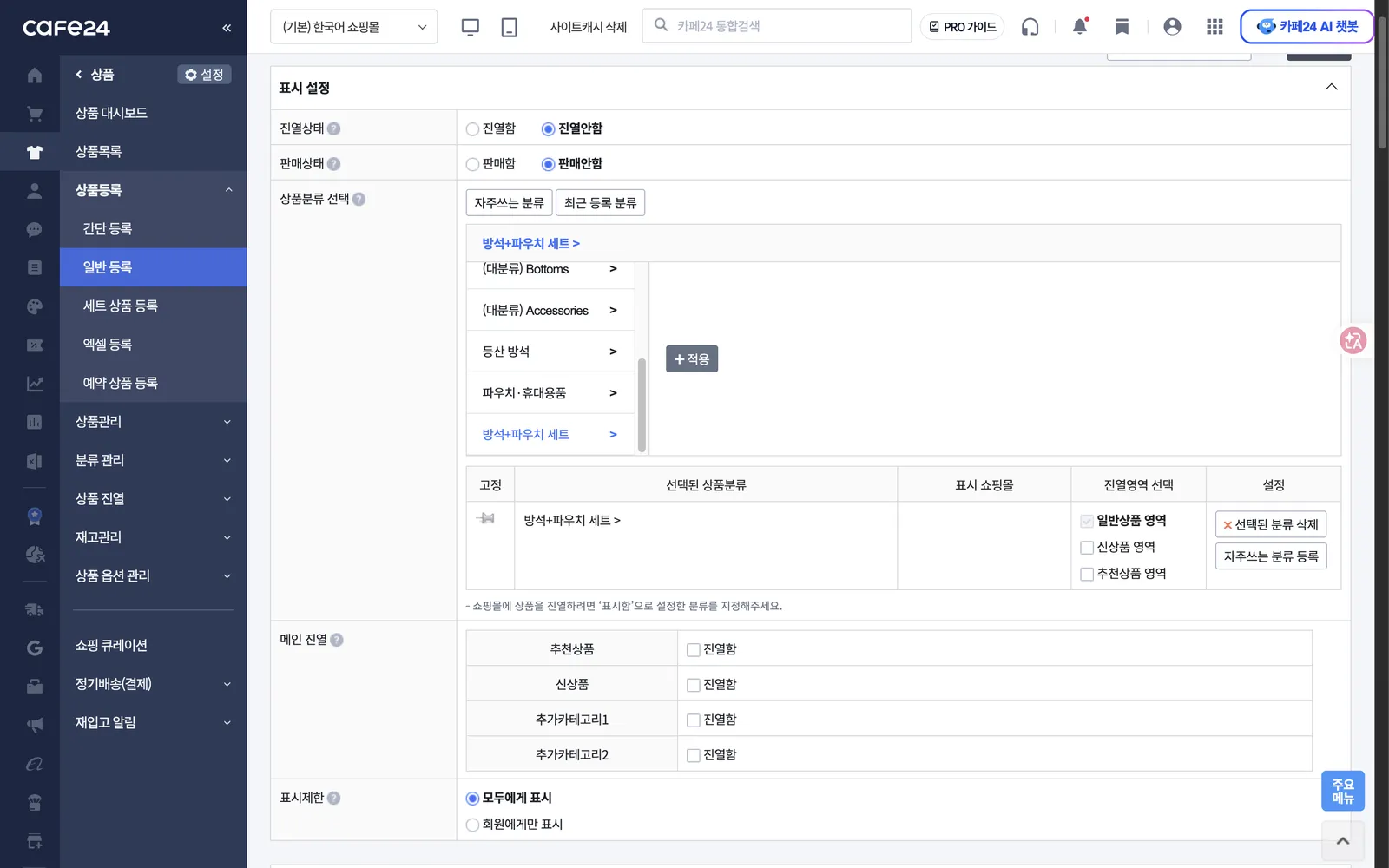
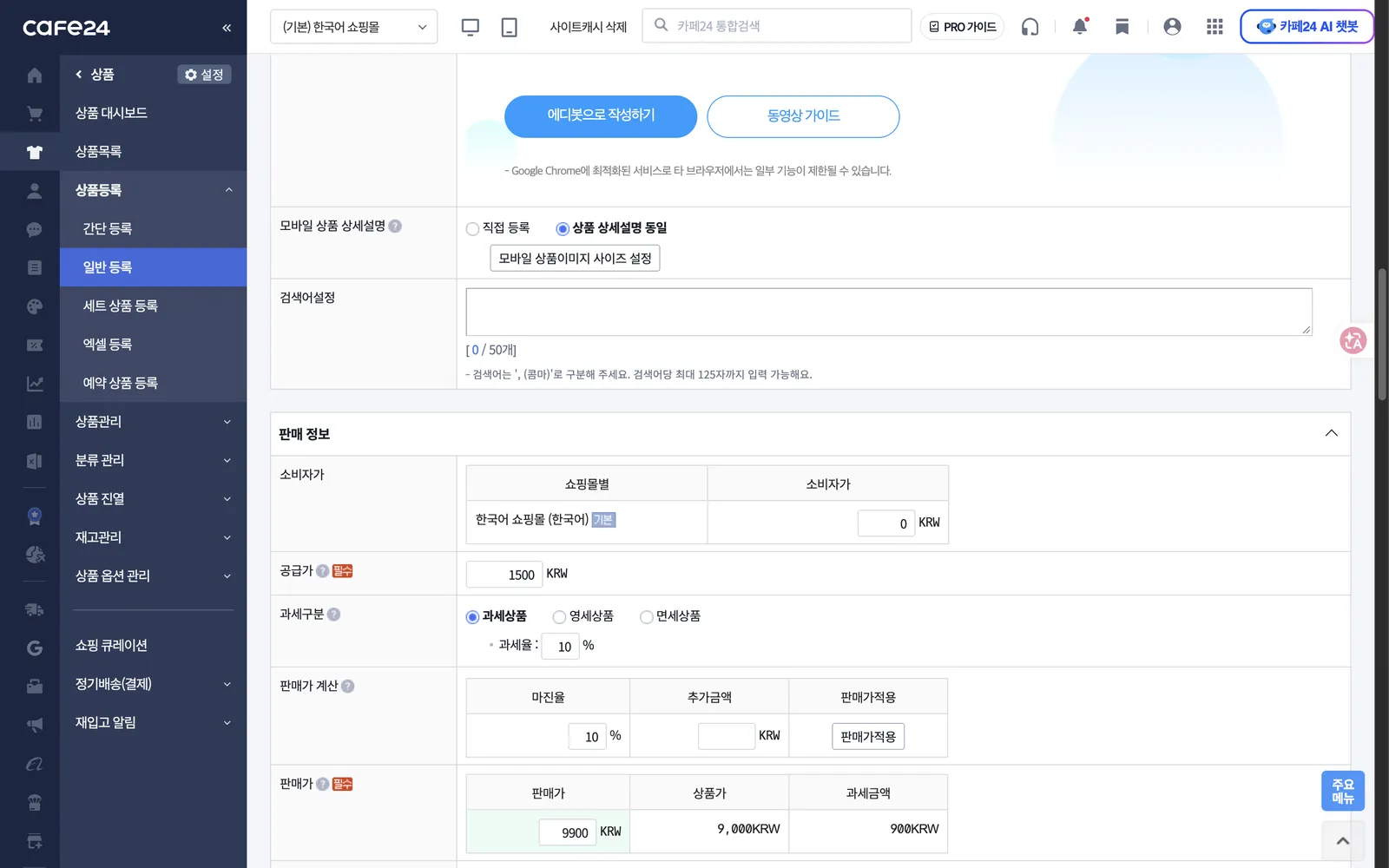
실측 — AI가 분류 3개를 표시안함으로 저장하고, 새 탭에서 상품명·판매가·공급가·진열안함·판매안함·분류를 채웠습니다. 마지막에 "상품등록은 누르지 않았습니다. '저장'이라고 말씀하실 때까지 이 화면에서 기다리겠습니다"라고 멈췄습니다.
- 분류도 "표시안함"으로 만듭니다. 상품이 없는 빈 메뉴가 손님에게 보이지 않게 하려는 것입니다
- 공급가는 내가 사 오는 값입니다. ③의 1개 가격을 확인한 뒤 고칩니다
- 저장하면 되돌리기 어려운 버튼(상품등록)만 사람 몫으로 남기고, 분류 추가처럼 연습몰에서 다시 지울 수 있는 것은 AI에게 맡겼습니다
10. 요청문 ⑦ 상세페이지 — 앞에서 찾은 불만을 내 문장으로
너는 이 상품을 내 쇼핑몰 [가게 이름]에서 파는 주인이야.
방금 입력해 둔 상품등록 탭([상품 이름])의 [상세설명] 칸을 채워줘.

재료는 이 대화에서 이미 조사한 것만 써:
- 쿠팡 시장조사에서 나온 불편 3개: [너무 얇아 배김 / 구성(파우치) 헷갈림 / 금방 망가짐]
- 우리가 정한 차별점 3개: [덜 배기는 쿠션 / 오래 쓰는 소재 / 방석 1개 + 파우치 1개 구성 명확]
- 불편은 "다른 제품에서 겪은 불편"으로 쓰고, 우리 상품의 결점처럼 쓰지 마

순서: 첫 줄 한 문장 → 이런 불편 겪으셨죠 3줄 → [가게 이름]이 바꾼 3가지 → 구성품 → 크기·무게·두께 → 주의사항
- 두께·크기·무게·소재처럼 아직 실물로 확인 안 한 값은 지어내지 말고 [ ] 빈칸으로 남겨
- #, ** 같은 기호를 넣지 마. 제목은 줄을 바꾸고 굵게(B 버튼)로만
- 사진은 넣지 마
- 다 넣으면 "상품등록" 버튼 앞에서 멈추고, 상세설명 칸이 보이게 캡처해서 보여줘. 상품등록은 절대 누르지 마.
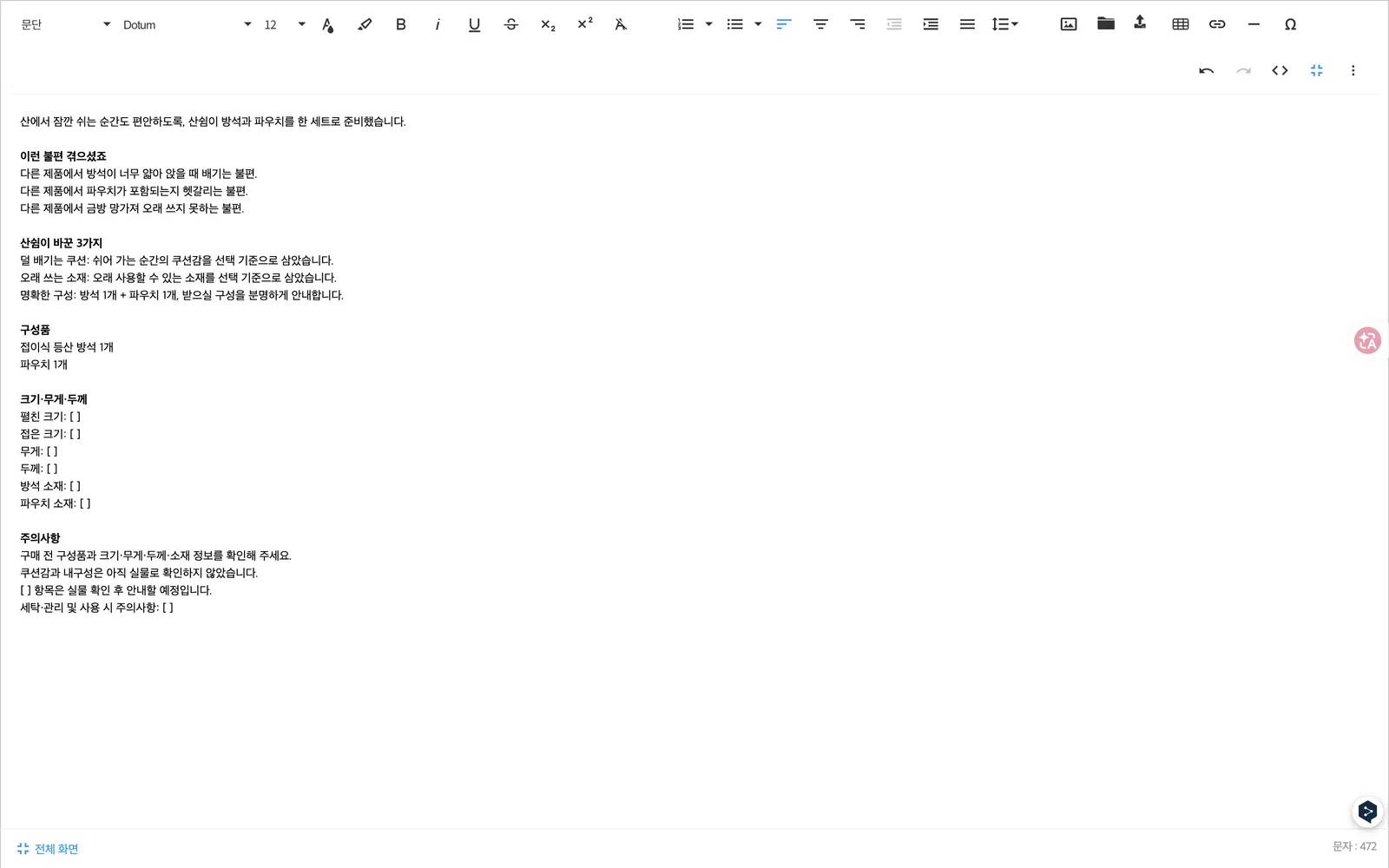
실측 결과 (일부 — 구성품 칸과 주의사항 일부 생략, 크기 줄은 한 줄로 모음)
산에서 잠깐 쉬는 순간도 편안하도록, 산쉼이 방석과 파우치를 한 세트로 준비했습니다.

이런 불편 겪으셨죠
다른 제품에서 방석이 너무 얇아 앉을 때 배기는 불편.
다른 제품에서 파우치가 포함되는지 헷갈리는 불편.
다른 제품에서 금방 망가져 오래 쓰지 못하는 불편.

산쉼이 바꾼 3가지
덜 배기는 쿠션: 쉬어 가는 순간의 쿠션감을 선택 기준으로 삼았습니다.
오래 쓰는 소재: 오래 사용할 수 있는 소재를 선택 기준으로 삼았습니다.
명확한 구성: 방석 1개 + 파우치 1개, 받으실 구성을 분명하게 안내합니다.

크기·무게·두께
펼친 크기: [ ] / 접은 크기: [ ] / 무게: [ ] / 두께: [ ]

주의사항
쿠션감과 내구성은 아직 실물로 확인하지 않았습니다.
- ①에서 찾은 불만 3개가 "이런 불편 겪으셨죠" 3줄이 되고, ②의 차별점이 "산쉼이 바꾼 3가지"가 됐습니다. 앞 단계를 같은 대화에서 했기 때문에 다시 붙여 넣지 않아도 됩니다
- "주인"이라고 알려 줘야 합니다. 이 줄이 없던 첫 시험에서는 AI가 후기 불만을 "이 상품은 표면이 찌그러질 수 있어요"처럼 고백해서 판매글로 쓸 수 없었습니다
- 기호 줄이 필요한 이유 — 이 줄이 없을 때는 상세설명 칸에
###,**굵게**같은 기호가 글자 그대로 들어가 손님 화면에도 보였습니다 - AI가 "쿠션감과 내구성은 아직 실물로 확인하지 않았습니다"라고 스스로 적었습니다. 샘플을 받아 확인하면 이 줄을 지우고 [ ] 빈칸을 채웁니다
확인할 것:
- 진열 상태와 판매 상태가 둘 다 "안 함" 인지 내 눈으로 봅니다
- 지어낸 숫자나 내가 못 지킬 약속이 없는지 읽습니다
- 그다음 내가 상품등록을 누르고, 관리자 상품 목록에서 직접 확인합니다
11. 다른 사람들은 Aside를 어떻게 쓰나
AI 브라우저가 카페24 관리자 화면에 상품 5개를 등록
인공지능 한이룸 · 조회 5.2만 · 2026년 9월 · 17:06부터
API·코딩 없이, 내가 로그인한 관리자 화면을 AI가 그대로 누른다. 사람은 마지막 확인만.
YouTube에서 보기 ↗쿠팡에서 조건에 맞는 제품을 찾아 구글 시트로
Aiden의 친절한 AI · 조회 3만 · 2026년 9월 · 0:35부터
리뷰 많은 제품 3개를 고르고 표까지 채운다. 사람이 한 건 요청문 한 줄.
YouTube에서 보기 ↗결제 직전에서 멈추고 "승인하면 결제"
실밸개발자(메타 시니어 엔지니어) · 조회 4.5만 · 2026년 9월 · 11:04부터
제품 비교·장바구니까지는 AI가, 결제는 사람이 승인해야 넘어간다. 멈출 곳을 정해 두는 방식.
YouTube에서 보기 ↗Aside, 중요한 일 앞에서 꼭 멈출까?
쫑대표의 딸깍일기 · 조회 4만 · 2026년 9월 · 9:56부터
'중요한 작업은 알아서 멈춘다'고 단정할 수 없다. 그래서 멈출 곳은 요청문에 내가 적는다.
YouTube에서 보기 ↗책 10권 주문서를 AI가 끝까지 채운다
AI 겸임교수 이종범 · 조회 5.6만 · 2026년 9월 · 3:06부터
휴대폰 번호·주소까지 넣고 주문서를 완성한다. 결제 버튼만 남는 순간이 사람 몫.
YouTube에서 보기 ↗네이버 블로그 — 초안 저장이냐, 바로 발행이냐
CONNECT AI LAB · 조회 8.8만 · 2026년 9월 · 17:37부터
같은 요청문에서 '초안 저장'과 '자동 발행'을 고른다. 처음엔 초안 저장.
YouTube에서 보기 ↗고쳐 시키고, 그다음엔 루틴으로 자동 실행
생산적생산자 · 2026년 9월 · 11:16부터
한 번 잘된 작업을 다시 손보게 한 뒤 루틴으로 저장한다. 매번 요청하지 않는다.
YouTube에서 보기 ↗리뷰 답글 자동화 — 좋은 리뷰만 AI가 단다
오토 이완성 · 2026년 9월 · 배민 사례
부정 리뷰는 손대지 않고 사람에게 남긴다. 리뷰 만 개 중 천 개는 못 달았다는 실패담까지.
YouTube에서 보기 ↗네이버에서 '다이어트 유산균' 시장·바이럴 조사
데브잇이지 · 조회 3만 · 2026년 7월 · 3:40부터
검색·블로그·쇼핑을 오가며 키워드와 경쟁 상품을 리포트로. 1회차 시장 점검을 브라우저가 대신 돈다.
YouTube에서 보기 ↗12. 등록할 때 규칙 — 제출 버튼은 내가 누른다
- 요청문 끝에 멈출 곳을 적습니다: "저장·적용·결제 버튼 앞에서 멈추고 화면을 보여줘"
- AI가 중요한 순간에 알아서 멈춘다고 단정할 수 없습니다. 멈출 곳은 내가 적습니다
- 처음엔 상품 1개 — 잘되면 그다음에 여러 개
- AI의 "완료했습니다"는 증거가 아닙니다 — 결과 화면을 내 눈으로 봅니다
13. 다음 회차 준비물
- 오늘 등록한 상품 1개와 후기 불만 3개 — 다음 회차에서 이 상품의 사진·상세페이지 이미지·쇼츠를 새로 만듭니다
- ChatGPT 유료 구독(이미지 생성)
- 설치 (자세한 순서는 자료공유 → AI 창업실전 준비):
- Node.js · ffmpeg — 윈도우
winget install OpenJS.NodeJS.LTS Gyan.FFmpeg, 맥brew install node ffmpeg - 쇼츠 메이커 스킬 zip 내려받아 압축 풀기
- Node.js · ffmpeg — 윈도우
- (선택) Higgsfield 가입 — 영상 생성은 유료(Starter 월 $19). 3일 무료체험은 끝나면 $49 자동 결제라 건너뛰기