
5강 · 바이브 코딩 (홈페이지 만들기)
코딩을 몰라도 말로 홈페이지를 만든다. v0와 ChatGPT Sites 두 가지 길을 비교하고, 무료로 어디까지 되는지·가게 홍보에 쓰려면 무엇이 필요한지까지. 레퍼런스·디자인·반응형·배포·도메인(DNS)·버전관리·오류대응 초보자용 풀가이드.
- 예상 읽기
- 약 21분
- 실습 시간
- 90분
- 과정 순서
- 9번째 · 총 11강
이 강의에서 다루는 도구와 주제
5강 · 바이브 코딩 (홈페이지 만들기)

코딩을 한 줄도 몰라도, 말로 홈페이지를 만들고 인터넷에 띄웁니다. 외주는 200
500만원·24주. 우리는 오늘 강의 시간 안에 만들고 배포까지 합니다. 카카오톡 할 수 있으면 바이브 코딩 할 수 있습니다.
① 두 가지 길 비교(v0 vs ChatGPT Sites) · ② 사용법·인터페이스 · ③ 바이브코딩이란 · ④ 주의사항 · ⑤ v0로 바로 만들기(레퍼런스부터) · ⑥ 제작 8단계(디자인→이미지→반응형/폰트→애니메이션→배포→도메인→버전관리→오류) · ⑦ 더 멋지게 만드는 리소스
시작 전에 — 홈페이지 만드는 길은 두 가지입니다
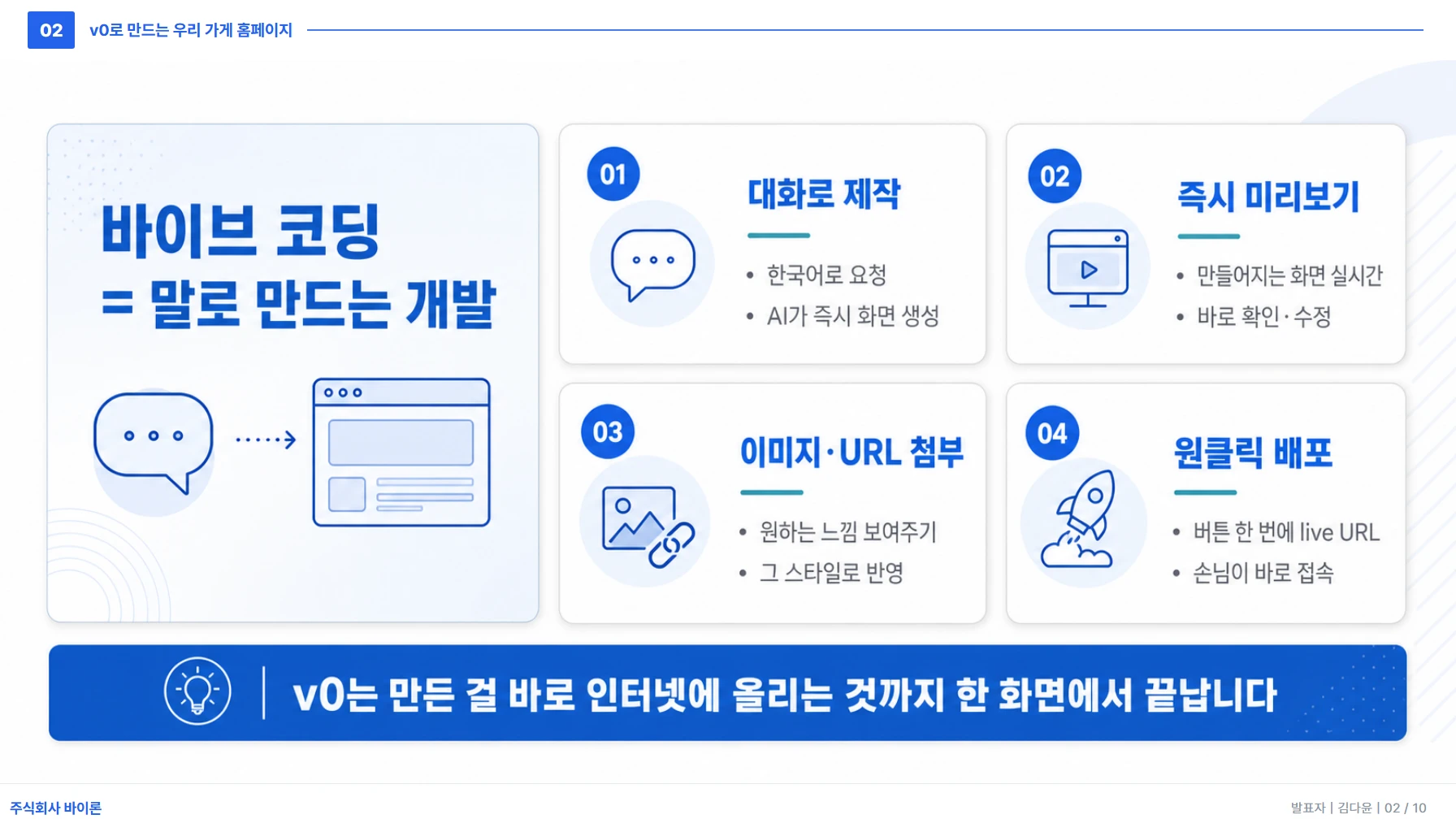
같은 "말로 홈페이지 만들기"인데 입구가 두 개입니다. 오늘 실습은 ①로 하고, ②는 화면으로 보여드립니다.
| ① v0 (오늘 실습) | ② ChatGPT Sites | |
|---|---|---|
| 만드는 곳 | v0.app — Vercel의 AI 빌더 | ChatGPT 안에서 바로 |
| 돈 | 0원으로 시작 | ChatGPT Plus 이상 필수. 무료·Go는 기능 자체가 없음 |
| 하루 한도 | 7메시지 (크레딧 남아도 7번이면 끝) | 플랜별 한도 있음 (수치 비공개) |
| 주소 | ...vercel.app | <사이트>.<내계정>.chatgpt.site |
| 내 도메인 | 연결 됨 | 연결 됨 |
| 만드는 시간 | 첫 결과까지 1~2분 | 약 10분 (실측) |
| 가게 홍보용 상시 운영 | ⚠️ Vercel Pro($20/월) 필요 — 무료 Hobby는 비상업용 한정 | ✅ 약관상 허용 |
| 오늘 직접 해보기 | ✅ 가입부터 배포까지 완주 | ❌ 결제가 먼저라 실습 불가 (강사 화면으로 봅니다) |
근거는 공식 요금표에 그대로 있습니다.
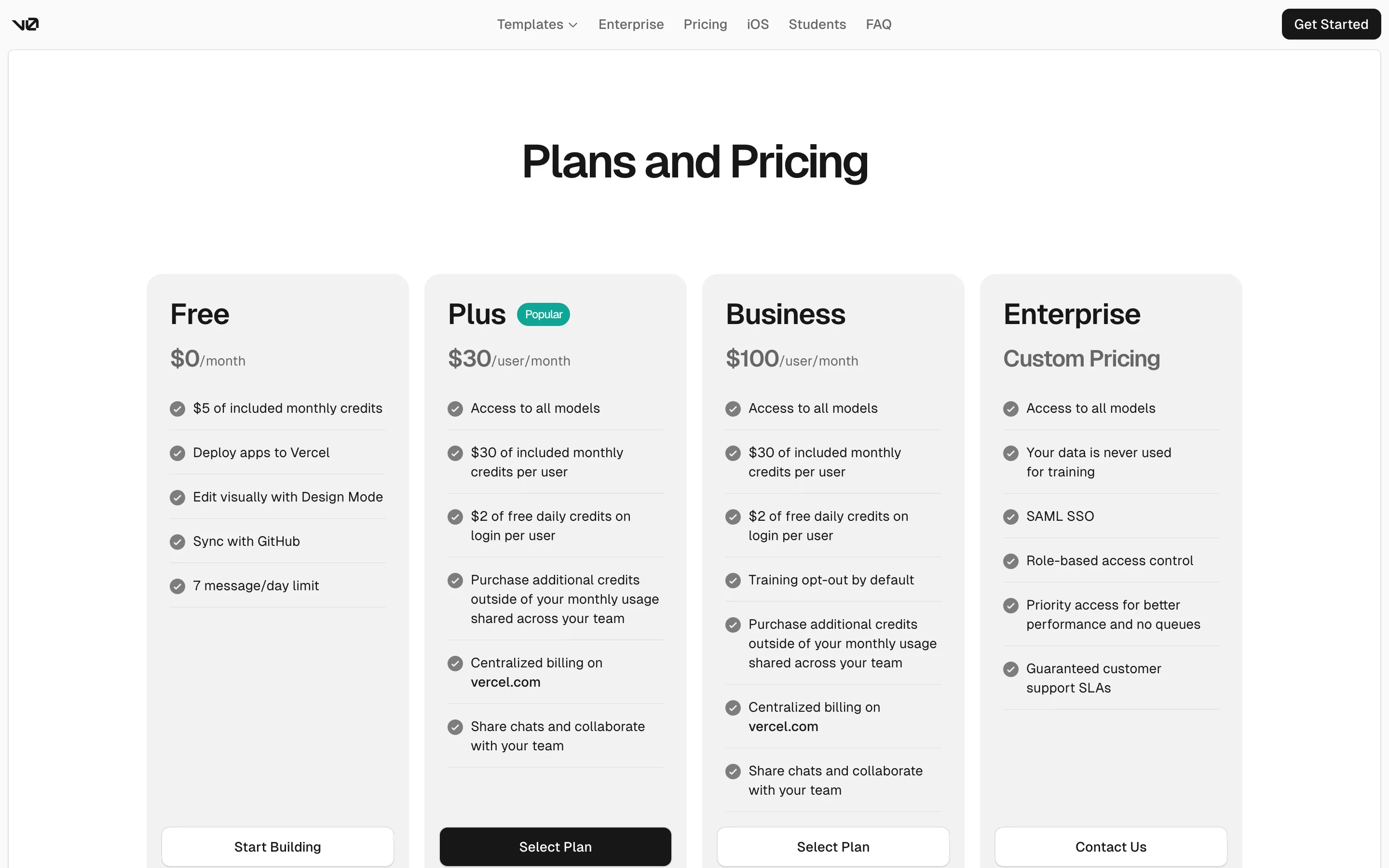
v0 무료 플랜: 배포는 됩니다(
Deploy apps to Vercel). 대신 하루 7메시지(7 message/day limit)입니다.
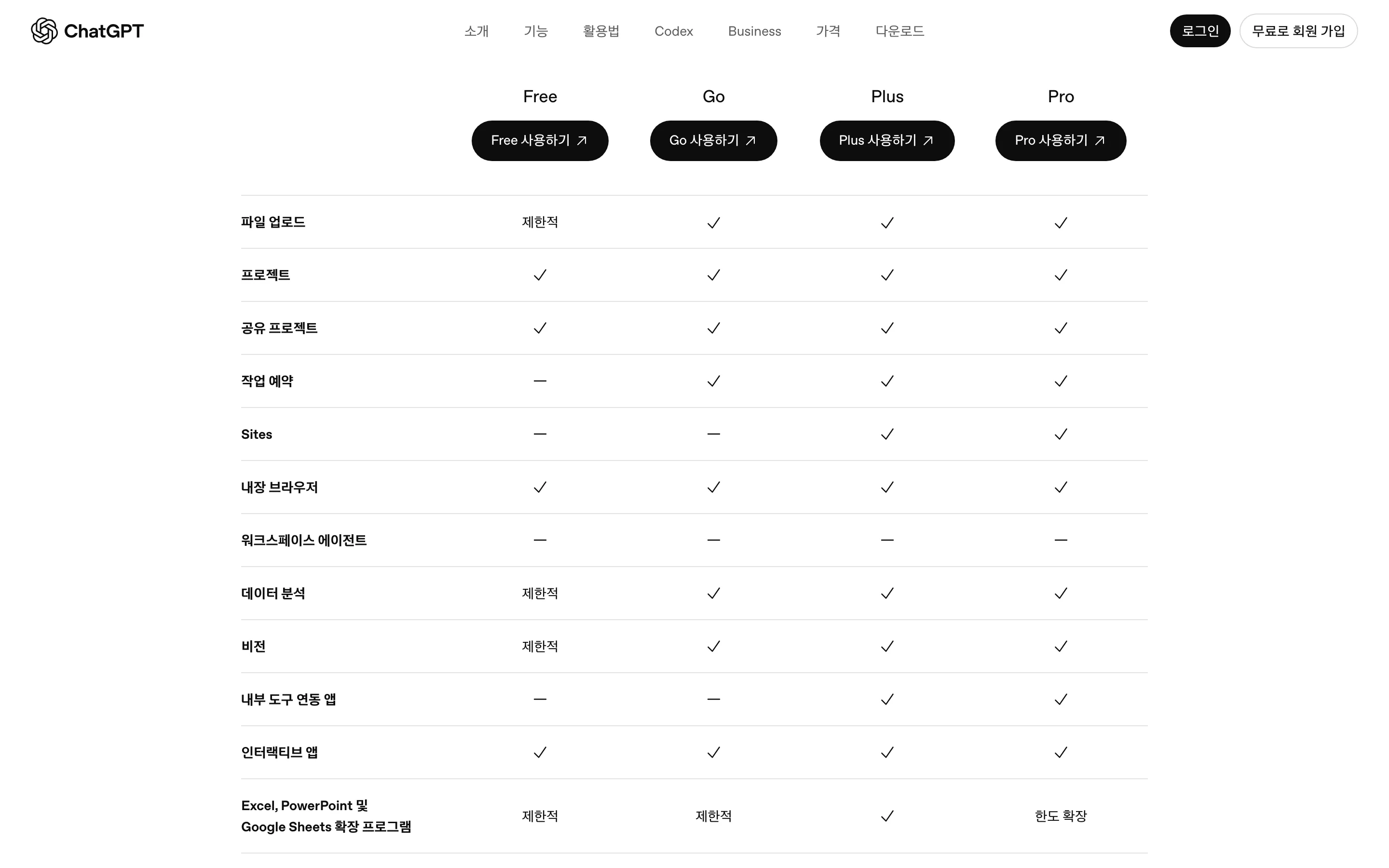
ChatGPT 요금표의 Sites 줄을 보세요. Free와 Go는 줄표(—), Plus·Pro만 체크입니다. 무료 계정에는 메뉴 자체가 없습니다.
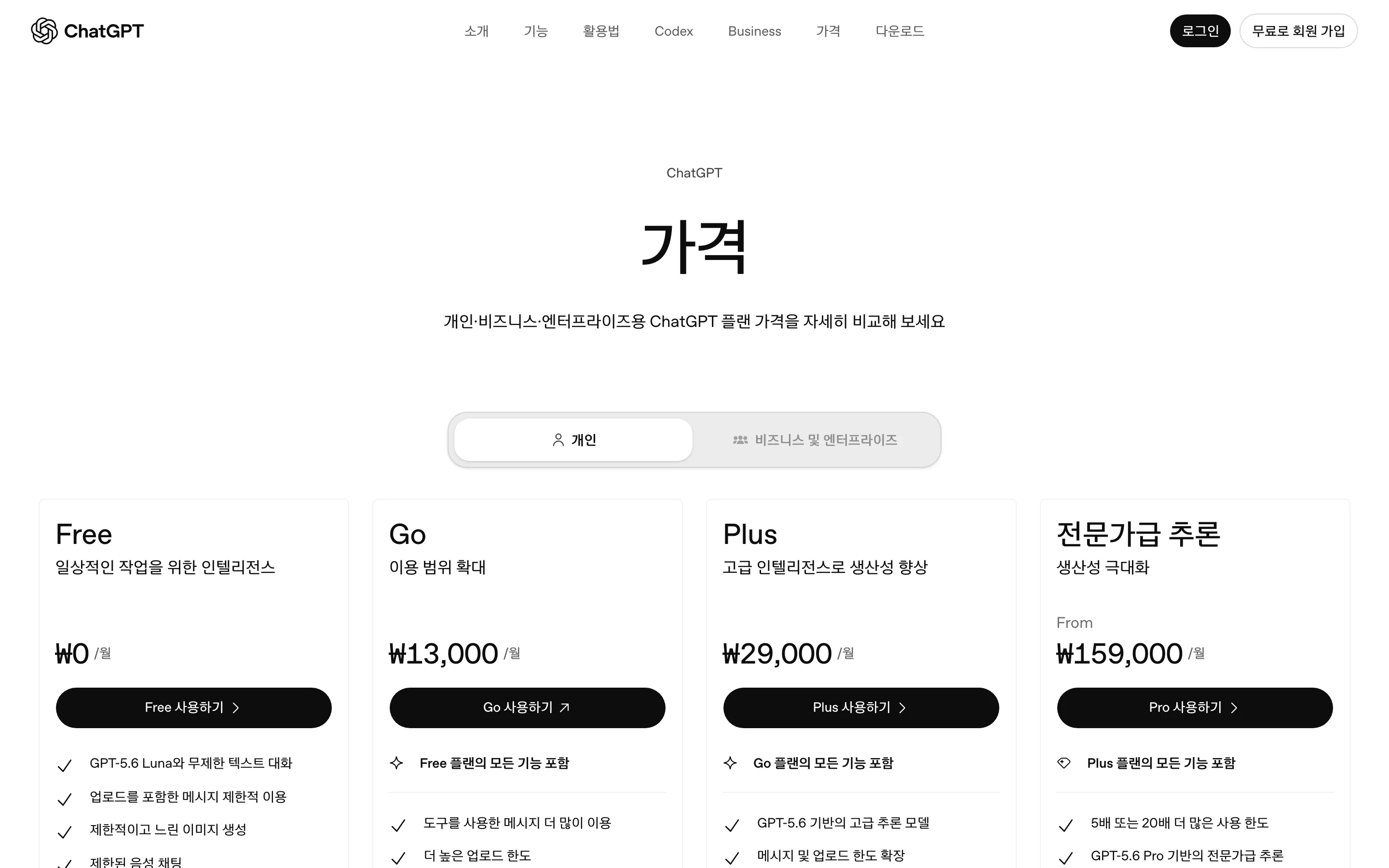
한국 가격은 Plus 월 ₩29,000입니다(2026.8.29 공식 한국어 페이지 기준, 부가세 포함 표기). Go(₩13,000)는 저렴하지만 Sites가 안 됩니다.
뒤집히는 지점이 하나 있습니다. v0는 만들기가 공짜인데 가게 홍보로 계속 쓰기가 유료입니다.
ChatGPT Sites는 시작이 유료인데 장사에 쓰는 것은 약관이 허용합니다.
즉 "무료 vs 유료"가 아니라 "어디서 돈이 나가느냐"가 다릅니다.
이런 분은 ① v0
- "돈 한 푼도 안 쓰고 싶다. 카드 등록하라 하면 거기서 그만둔다"
- "오늘 수업에서 내 손으로 끝까지 만들어보고 집에 가고 싶다"
- "일단 가게 주소·영업시간만 올려두고 손님한테 카톡으로 링크 보내면 된다"
이런 분은 ② ChatGPT Sites
- "이미 챗지피티 유료 쓰는 중이다" → 추가 요금 없이 플랜에 포함됩니다
- "홈페이지에 주문 버튼 달아서 실제로 돈 받고 싶다" → 약관이 외부 결제사(PG) 연결을 허용합니다
- "메뉴가 자주 바뀐다. 계절마다 사진도 갈아끼운다" → v0 무료의 하루 7메시지로는 금방 동납니다
⚠️ ChatGPT Sites는 2026년 7월 시작된 베타 서비스입니다. OpenAI가 사이트를 내리거나 정책을 바꿀 권리를 약관에 두고 있으니(§5.2·§5.3), 가게 홈페이지로 쓰신다면 내용은 따로 백업해두세요.
💡 가장 싼 정답은 따로 있습니다. 무료 주소(
vercel.app·chatgpt.site)는 연습장입니다. 명함·간판·전단·네이버 플레이스에 넣을 주소라면 내 도메인을 사세요(연 1~2만원). 이 돈만은 아끼지 마십시오 — 이유는 마지막 파트에서 설명합니다.
v0가 뭐예요?
v0(브이제로) 는 홈페이지·웹앱을 만들어주는 Vercel의 AI 빌더입니다. (v0.app)
| 특징 | 설명 |
|---|---|
| 🗣️ 대화로 제작 | "우리 가게 홈페이지 만들어줘"를 한국어로 입력 |
| 👀 즉시 미리보기 | 만들어지는 화면을 실시간 확인 |
| 🖼️ 이미지·URL 첨부 | 마음에 드는 사이트 스크린샷·주소를 주면 그 느낌으로 |
| 🚀 원클릭 배포 | 버튼 하나로 진짜 인터넷 주소(...vercel.app) 생성 |
내부적으로는 Next.js + Tailwind CSS + shadcn/ui라는 검증된 기술로 만들어집니다. 우리는 이걸 몰라도 되지만, 첫 주문에 "Pretendard 폰트, 한국어로" 라고만 적어주면 결과가 훨씬 좋아집니다.
접속·로그인·크레딧
- v0.app 접속 → GitHub·Google·Vercel·이메일 중 하나로 로그인
- 메인 화면 가운데 입력창 "Ask v0 to build…" 에 한국어로 입력
- 크레딧과 메시지 — v0는 생성·수정마다 크레딧을 씁니다. 무료 플랜은 월 $5 크레딧(미사용분 65일 후 만료)에 더해 하루 7개 메시지 제한이 있습니다. ⚠️ 크레딧이 남아도 하루 7번 대화하면 그날은 더 못 씁니다.
실전 팁: 강의 전에 미리 로그인해 크레딧 잔량(우측 상단)을 확인해두세요. 그리고 강의 당일에는 v0를 미리 쓰지 마세요 — 7개를 아침에 써버리면 실습을 못 합니다.
💳 요금제 한눈에 (2026.8.29 v0 공식 문서 기준)
| 플랜 | 가격 | 월 크레딧 | 하루 메시지 | 메모 |
|---|---|---|---|---|
| Free | $0 | $5 | 7개 | Vercel 배포 가능. 실습은 이 7개를 아껴 써야 함 |
| Premium | $20/월 | $20 | 크레딧 한도 내 | ⚠️ 신규 가입 종료(기존 사용자만 유지) |
| Plus | $30/인·월 | $30/인 | 크레딧 한도 내 | 신규 유료는 사실상 여기부터. 로그인 시 매일 $2 추가 |
| Business | $100/인·월 | $30/인 | 크레딧 한도 내 | 프라이버시·지원 강화 |
- 무료로 시작 → 부족하면 유료. v0는 Premium($20)을 폐지 중이라 신규 가입자는 선택이 안 되고, 유료는 Plus($30/인) 부터입니다.
- 무료 플랜의 진짜 벽은 크레딧이 아니라 하루 7메시지입니다. 유료 플랜은 메시지 수 제한이 없고 크레딧만큼 씁니다.
- 월 크레딧은 이월되되 65일 후 만료, 생성·수정마다 토큰만큼 차감됩니다.
- ⚠️ 요금·정책은 v0 사정으로 자주 바뀌니 v0 공식 요금 문서에서 최신 확인하세요.
화면 구성 — 위치만 먼저 익히기
| 요소 | 위치 | 역할 |
|---|---|---|
| 프롬프트 바(채팅 입력창) | 하단 중앙 | 모든 제작의 시작. 텍스트·음성·이미지 첨부 |
| + / 첨부 아이콘 | 프롬프트 바 | 이미지·파일·Figma 링크 첨부 |
| Preview 탭 | 결과 상단 | 만들어진 화면 미리보기 |
| Code 탭 | Preview 옆 | 생성된 코드 보기·직접 편집 |
| 디자인 모드 | 프롬프트 바 툴바 / Alt+D(Mac Option+D) | 요소를 클릭해 시각적으로 편집 |
| 버전 드롭다운 | 우측 상단 | 버전 전환·복원 (수정할 때마다 자동 저장) |
| Publish 버튼 | 우측 상단 | 인터넷에 배포 |
처음엔 입력창 + Preview + Publish 이 3개만 알면 됩니다. 나머지는 필요할 때 자연스럽게 익혀집니다.
바이브 코딩이란?
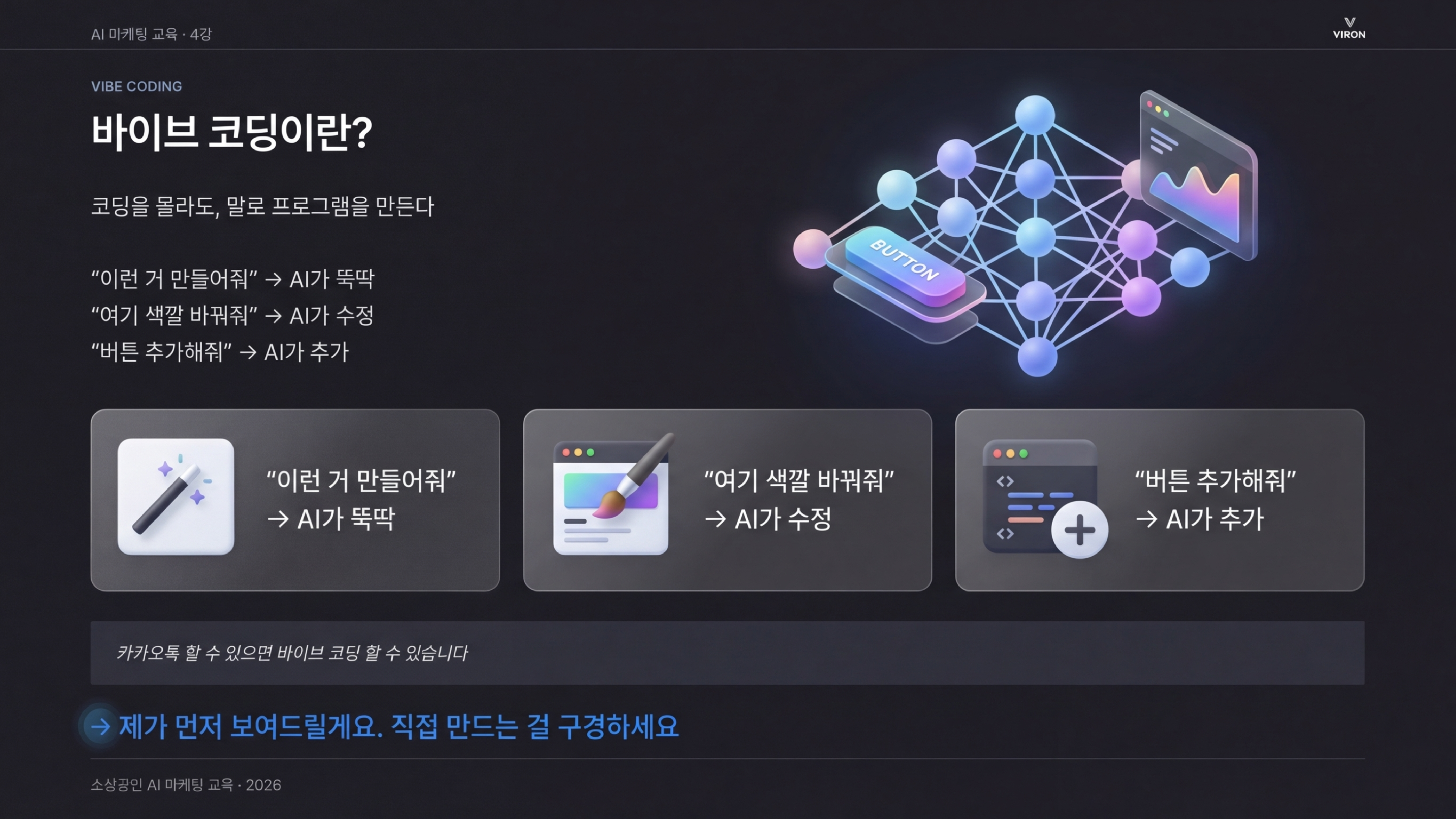
코딩을 몰라도, 말로 프로그램을 만드는 것. AI 연구자 안드레이 카파시(2025)가 이름 붙인 방식으로, 문법을 직접 쓰는 대신 만들고 싶은 것을 자연어로 설명하면 AI가 코드를 생성·수정합니다.
- "이런 거 만들어줘" → AI가 뚝딱
- "여기 색깔 바꿔줘" → AI가 수정
- "버튼 추가해줘" → AI가 추가
| 강점 | 한계 |
|---|---|
| 빠른 제작 · 낮은 진입장벽 · 대화로 즉시 수정 | 겉보기엔 되는데 내부에 결함이 숨기도 함. 모호하게 시키면 품질↓ |
v0는 요리사, 내 주문은 레시피. 구체적으로 주문할수록 원하는 결과가 나옵니다.
시작 전 꼭 알아둘 5가지
| # | 주의 | 어떻게 |
|---|---|---|
| 1 | 비밀정보 노출 금지 | API 키·비밀번호를 화면/코드에 그대로 두지 않기. 민감 기능은 심화에서. |
| 2 | 한 번에 크게, 그다음 하나씩 | ⚠️ 무료는 하루 7개뿐 → 첫 주문에 원하는 걸 전부 담아 한 번에 크게. 그 뒤 남은 메시지로 하나씩 다듬기 |
| 3 | 결과 검증 | AI가 만든 걸 그대로 믿지 말고 직접 눌러보고 확인 |
| 4 | 자주 저장·버전 | v0는 수정마다 버전이 쌓임 → 막히면 이전 버전으로 복구 |
| 5 | 욕심내지 않기 | 우선 "보여주는 홈페이지" 완성·배포에 집중. 예약 DB·회원 로그인은 심화 |
⚠️ DB·로그인(인증)·결제는 범위가 넓어 본 강의에서 직접 다루지 않습니다. 먼저 한 페이지를 완성·배포하는 경험이 가장 중요합니다.
🎯 무료 플랜으로 3시간 버티기 — 메시지 7개 배급표
무료 플랜은 하루 7개 메시지가 전부입니다. 아무 계획 없이 쓰면 1시간 만에 소진되고 남은 2시간은 화면만 봅니다. 아래대로 쓰세요.
| # | 쓸 곳 | 요령 |
|---|---|---|
| 1 | 첫 생성 | ⭐ 가장 중요. 아래 PRD를 통째로 붙여넣어 한 방에 크게 만듭니다 |
| 2 | 색·폰트·톤 | "전체 톤을 ○○로, 폰트는 ○○로" — 한 메시지에 몰아서 |
| 3 | 섹션 추가/삭제 | "메뉴 섹션 추가하고 후기 섹션 빼줘" — 묶어서 한 번에 |
| 4 | 이미지·문구 교체 | 바꿀 것을 전부 나열해서 한 번에 |
| 5 | 모바일 반응형 | "모바일에서 글자 겹침 고쳐줘" |
| 6 | 예비 1 | 오류 대응용. 안 쓰면 다듬기에 사용 |
| 7 | 예비 2 | 배포 후 최종 수정 |
절대 하지 말 것 — "버튼 색만 바꿔줘" 같은 잔손질 한 줄 주문. 그것도 7개 중 1개입니다.
💡 ①번을 살리는 법: 앞의 v0 PRD 생성 GPTs로 요구사항서를 ChatGPT에서 무료로 완성한 뒤, 그걸 v0 첫 메시지에 붙여넣으세요. 준비는 무제한, v0는 7개 — 고민은 ChatGPT에서, 실행만 v0에서 합니다.
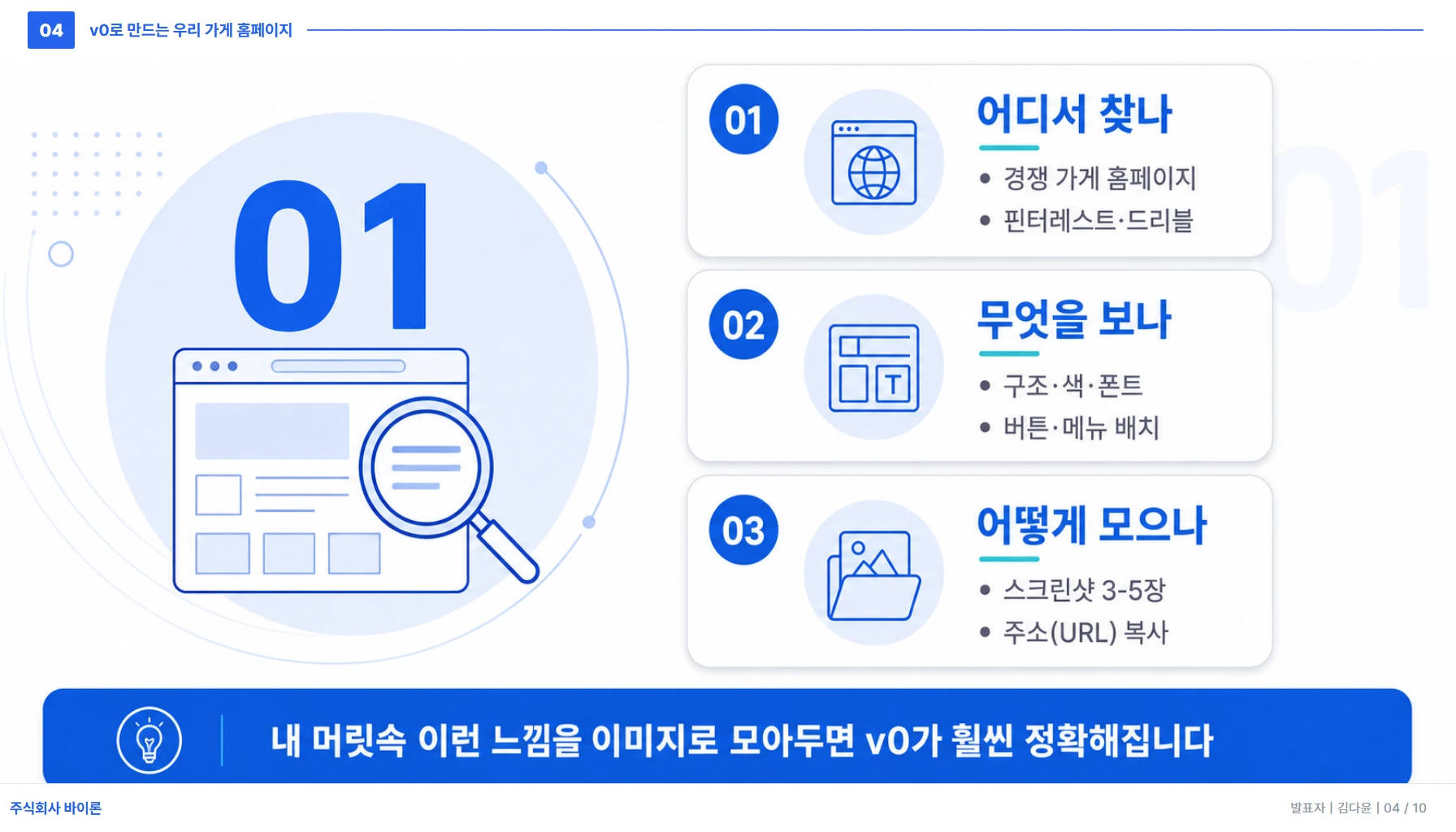
먼저, 레퍼런스부터 찾으세요
막연히 "예쁘게 만들어줘"는 막연한 결과를 부릅니다. 잘 된 사이트를 먼저 모으는 게 8할입니다.
레퍼런스 사이트 추천:
| 사이트 | 언제 쓰나 |
|---|---|
| Land-book | 랜딩 전체 구조·섹션 순서 잡기 (1순위) |
| Lapa Ninja | 헤더·가격표 등 섹션 단위 참고 |
| One Page Love | 스크롤 한 장짜리 원페이지 |
| Mobbin | 검증된 UX 패턴(폼·가격·온보딩) |
| Awwwards / Godly | 트렌디·고급 무드(과한 건 빼고 참고) |
🔎 용도별로 더 많은 레퍼런스(색상·폰트·한국 사이트 포함)는 레퍼런스 찾기 페이지에 정리해뒀습니다.
v0에 전달하는 법 (이미지 또는 URL):
- 스크린샷이 URL보다 정확합니다 — v0는 그 사이트를 실제로 크롤링하지 않고 이미지를 "분석"해 비슷하게 만듭니다.
- 전달 방법 3가지: + 아이콘으로 업로드 / 채팅창에 드래그앤드롭 / 복사 후 Ctrl+V.
- 2~4장으로 역할 분담: 레이아웃용 풀페이지 1장 + 히어로 클로즈업 1장 + 컬러/타이포 무드 1장. "1번 레이아웃 따라가고, 색은 2번처럼"이라고 명시.
- 더 정확하게: Figma 링크 첨부(색·간격까지 추출).
→ v0 PRD 생성 GPTs 바로가기
완성까지, 이 순서대로
한 문장으로 "뚝딱"도 되지만, 좋은 결과는 순서에서 나옵니다. 아래 8단계대로만 하면 누구나 완성도 높은 페이지를 만들고 배포까지 끝낼 수 있습니다.
① 디자인 — 첫 프롬프트로 골격 만들기
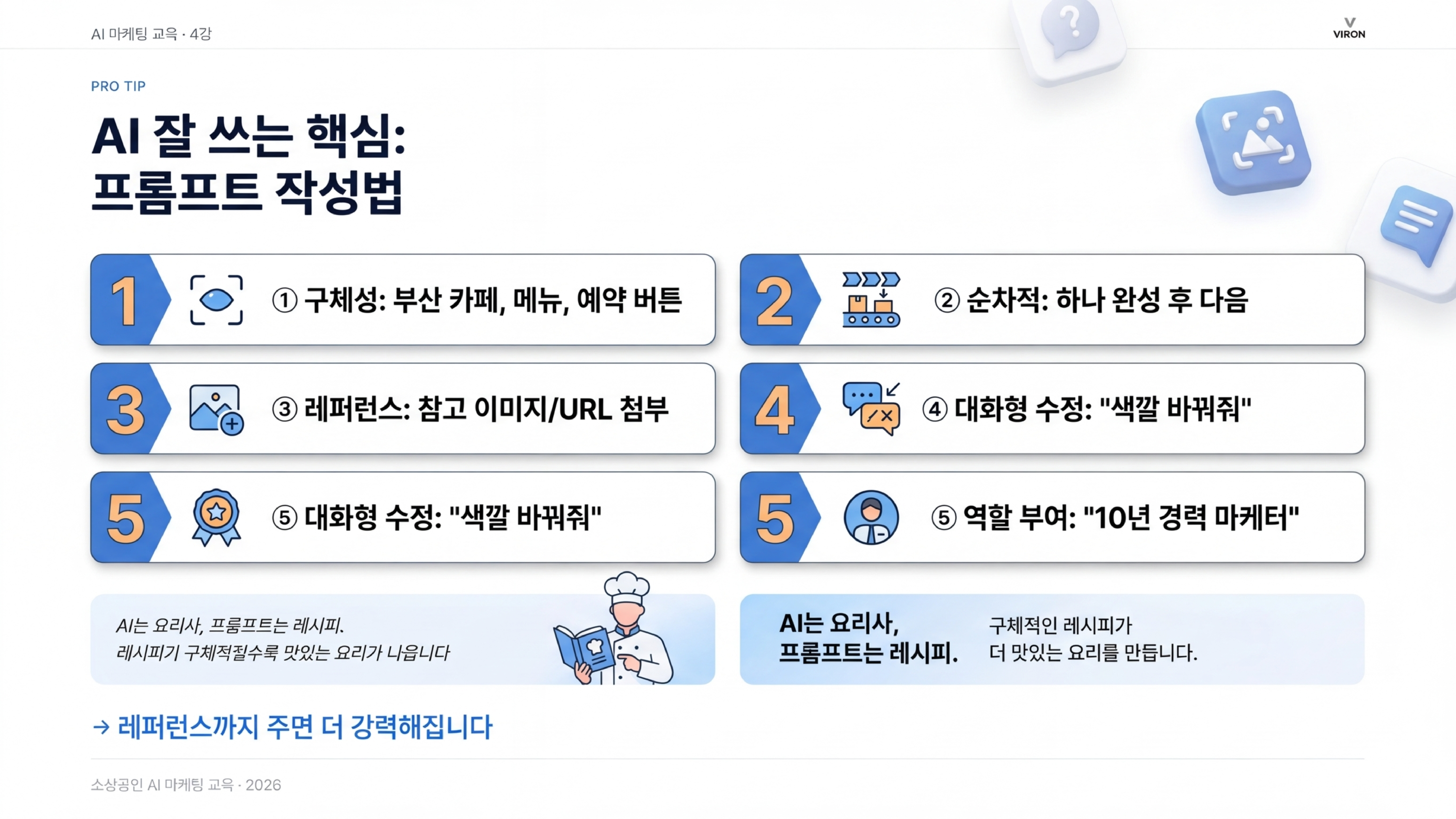
원칙: 단순하게 시작 → 계획 → 맥락 제공 → 구체화 → 반복. 첫 주문에 기술스택·언어·폰트를 적어주면 영문 더미가 안 나옵니다.
부산 해운대 '온기식탁' 카페 홈페이지를 만들어줘.
- Next.js + Tailwind, Pretendard 폰트, 모든 텍스트 한국어
- 상단(히어로): 가게 이름, 한 줄 소개, "주문하기" 버튼
- 메뉴: 시그니처 라떼 6,500원 / 흑임자 라떼 6,800원 / 휘낭시에 4,500원
- 위치: 지도, 영업시간 매일 11~22시
- 하단: 인스타그램 링크, 전화번호
- 따뜻한 우드톤, 모바일에서도 잘 보이게(모바일 우선)
✗ "홈페이지 만들어줘" → ✓ 위처럼 무엇을·어떤 정보가 들어갈지. 처음부터 완벽하지 않아도 됩니다.
② 이미지 채팅 전달 — 레퍼런스·내 자산 넣기
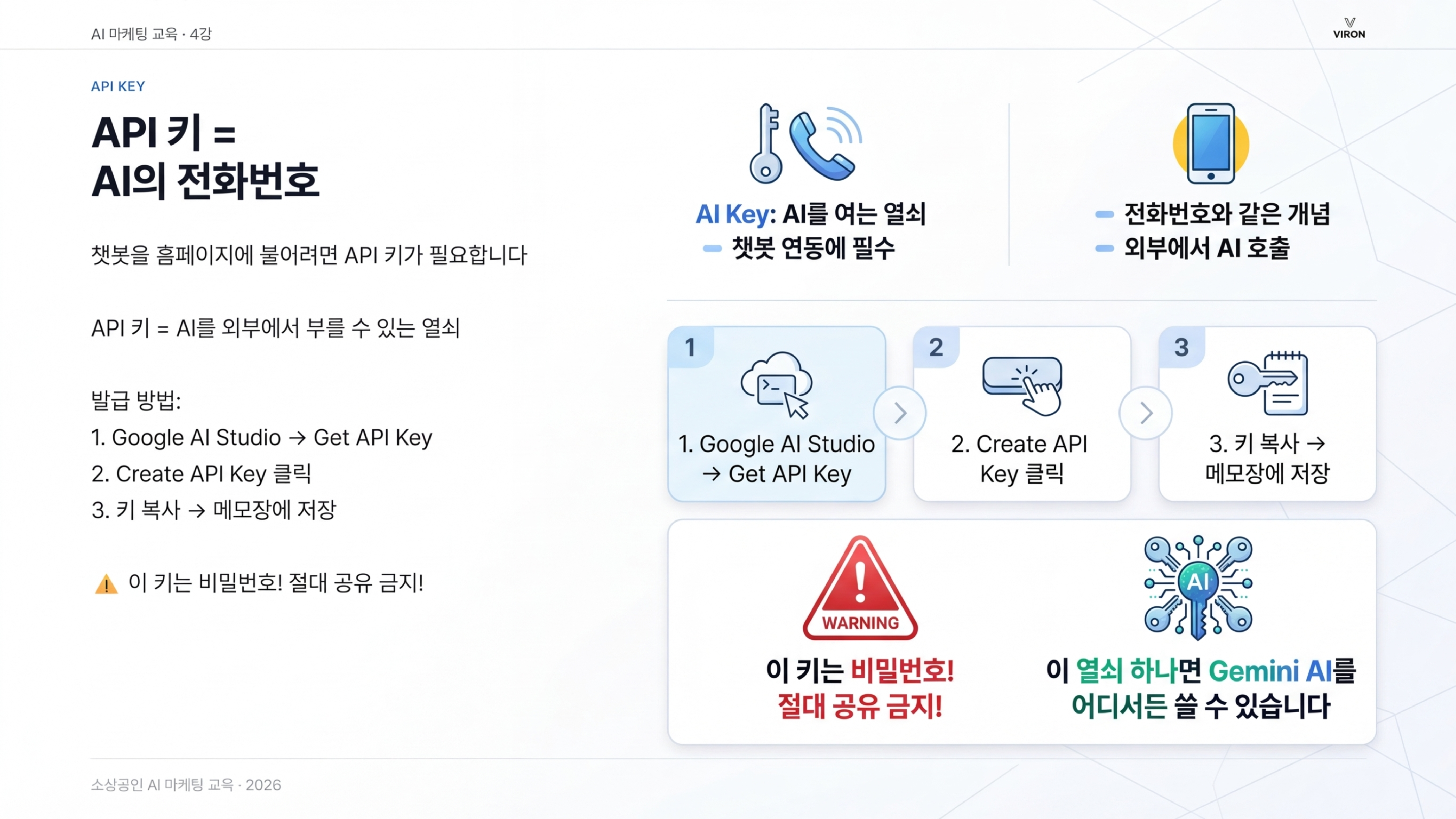
- + 아이콘 / 드래그앤드롭 / Ctrl+V 로 이미지 업로드 후 "이 레이아웃으로 만들어줘"
- 2강에서 만든 제품 사진·로고·카드뉴스를 첨부하면 그대로 홈페이지에 넣어줍니다.
- 고해상도(가로 1024px+)일수록 정확합니다.
③ 반응형 & 폰트 — 모바일 + 한글 웹폰트
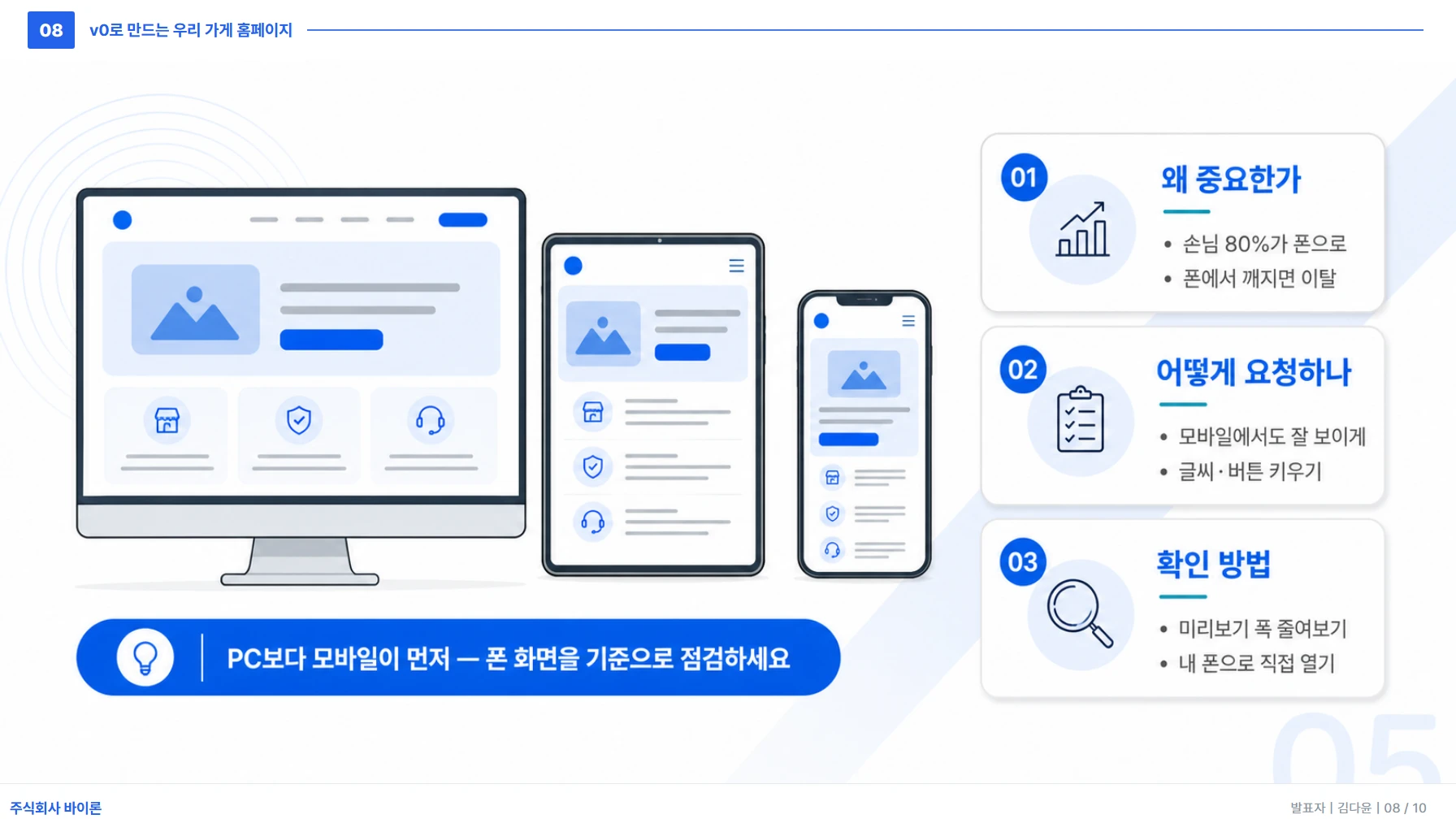
- 반응형: 첫 프롬프트에 "모바일 우선 반응형" 명시. 세부 조정은 디자인 모드(
Alt+D) → 요소 클릭 → 패널에서 글꼴·크기·여백·색 조정 → Apply(새 버전으로 반영). - 한글 웹폰트(눈누): 눈누(noonnu.cc)에서 무료 상업용 폰트 선택 → "웹폰트로 사용"의 @font-face(CDN) 코드 복사 → v0에 "이 폰트를 globals.css에 추가하고 본문에 적용해줘".
/* 가장 안정적: Pretendard 공식 CDN */
@import url("https://cdn.jsdelivr.net/gh/orioncactus/pretendard@v1.3.9/dist/web/static/pretendard.min.css");
body { font-family: 'Pretendard', sans-serif; }
⚠️ "상업용 무료"라도 폰트 재배포·로고(BI/CI) 사용은 제한되는 경우가 있어요. 각 폰트 페이지 라이선스 표를 확인하세요. (가장 자유로운 건 OFL 라이선스 — Pretendard 등)
④ 애니메이션 — 살아있는 디테일
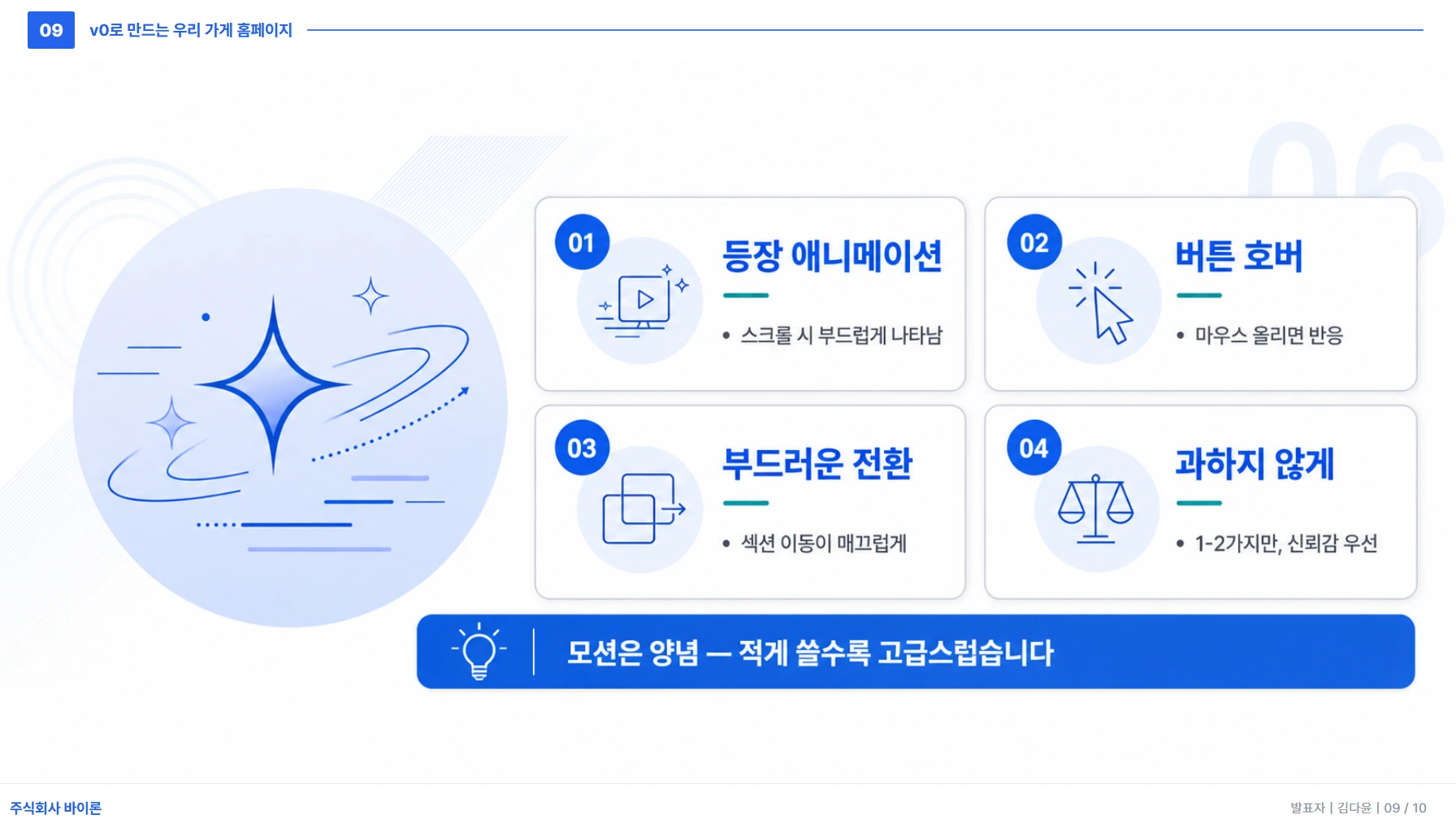
방법 2가지:
- 자연어로 요청: "히어로 제목에 글자가 흐릿하게 나타났다 또렷해지는 등장 효과 넣어줘"
- 검증된 컴포넌트 붙여넣기(권장): React Bits(reactbits.dev)에서 코드를 복사해 v0에 붙여넣기.
→ 바이브코딩 컴포넌트 100선
과한 모션은 오히려 산만합니다. 히어로·CTA 등 포인트에만, "전 섹션 동일 스타일 유지"라고 함께 적어주세요.
⑤ 배포 — 진짜 인터넷에 올리기
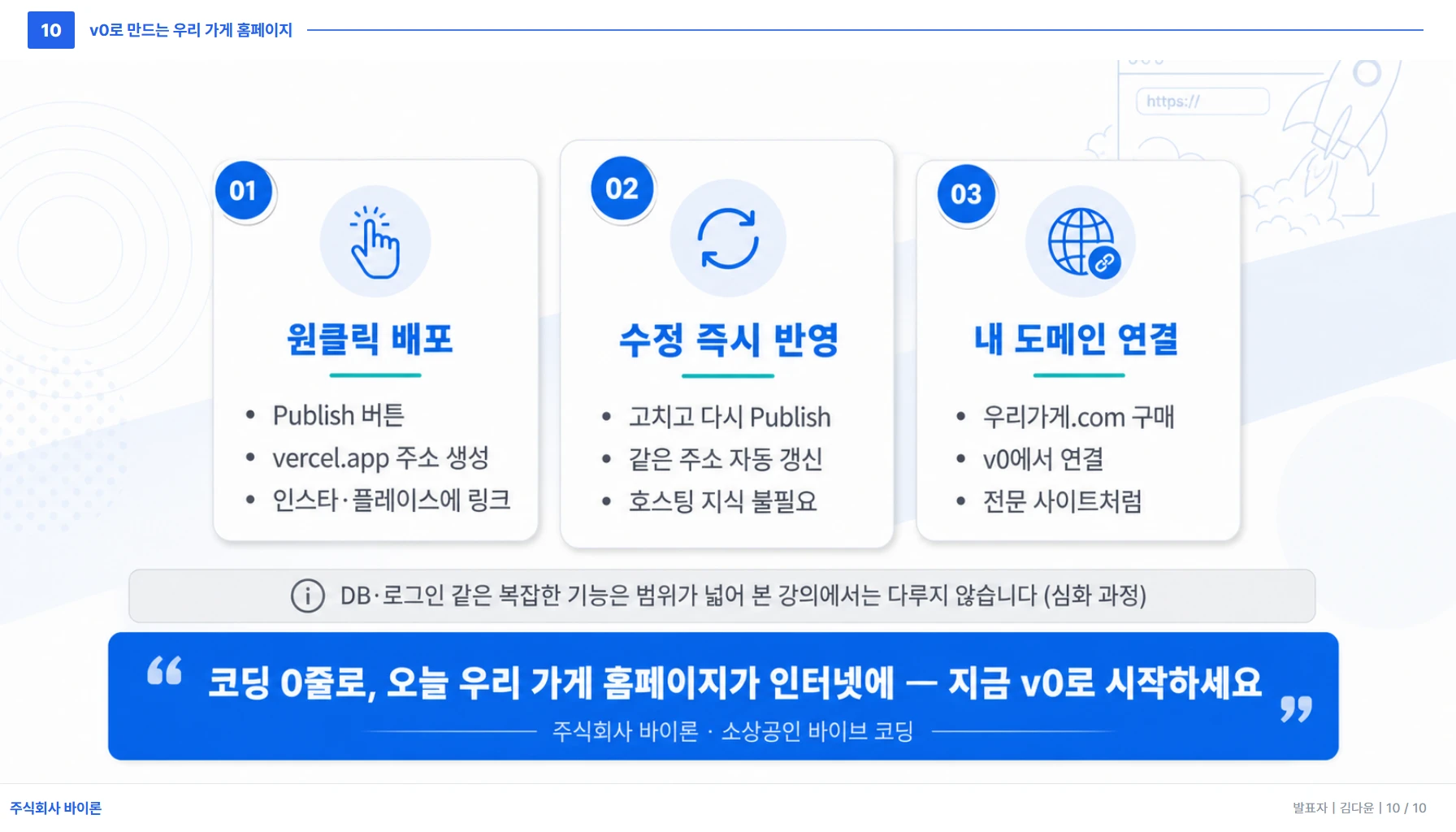
- 미리보기가 마음에 들면 우측 상단 Publish → Publish to Production
- 잠시 뒤
...vercel.app진짜 인터넷 주소가 생성됩니다 - 이 주소를 인스타·네이버 플레이스·카카오 채널에 붙여넣기
- 수정 후 다시 Publish → Publish Changes 하면 같은 주소에 즉시 반영
무료 플랜은 우하단에 "Built with v0" 배지가 기본 표시됩니다(유료 시 제거). 프로젝트당 운영 주소는 1개입니다.
⚠️ 가게 홈페이지로 계속 운영하려면 Vercel 유료(Pro) 전환이 필요합니다. v0 무료 배포가 올라가는 Vercel Hobby 플랜은 "비상업적 개인 용도"로 제한돼 있고, Vercel은 상업적 사용을 "제작·운영에 관련된 누구든 금전적 이득을 얻는 배포" 로 정의합니다 — 상품·서비스 광고, 결제, 후원 요청이 여기 해당합니다. 오늘 실습·연습·포트폴리오는 무료로 충분하지만, 실제 가게 홍보용으로 계속 띄워두려면 Vercel Pro($20/월) 로 올리거나 다른 호스팅으로 옮기세요.
⑥ 커스텀 도메인 — 내 주소 연결 (가비아 DNS)
우리가게.com 같은 내 도메인을 연결하려면 (배포가 먼저 되어 있어야 함):
- v0: Publish → Customize Domain(또는 프로젝트 메뉴 → Domains → Add) → 내 도메인 입력 → 화면에 뜨는 A 레코드 IP와 CNAME 값을 확인(창 유지)
- 가비아: My가비아 → 도메인 관리 → DNS 정보 → DNS 설정 → 레코드 수정에서 입력:
| 호스트 | 타입 | 값(일반 권장값) |
|---|---|---|
@ | A | 76.76.21.21 |
www | CNAME | cname.vercel-dns-0.com |
- 저장 후 전파 대기(보통 수분
수시간, 최대 2448h). v0/Vercel에서 Valid로 바뀌면 완료. SSL(https)은 자동 발급 — 가비아에서 따로 안 해도 됩니다.
⚠️ 실제 입력값은 v0/Vercel 화면에 표시된 값을 그대로 복사하세요(프로젝트마다 다를 수 있음).
@와www둘 다 등록하고, 기존 가비아 파킹용 A레코드는 지워 충돌을 막으세요.
💡 도메인은 아끼지 마세요 — 무료 주소는 언제든 사라집니다. 무료 서브도메인은 각 회사가 "언제든 어떤 이유로든 회수·변경할 권리" 를 약관에 두고 있습니다(대개 7일 전 통지, 미사용 주소 재활용 포함). 실제로 Lovable 공식 갤러리에 실렸던 레스토랑 사이트 Blackora는 등재 1년 5개월 만에 "This project is no longer available." 로 죽었습니다. 명함·간판·전단·네이버 플레이스에 인쇄할 주소라면 반드시 내 도메인(연 1~2만원) 을 쓰세요. 주소가 죽으면 인쇄물을 전부 다시 찍어야 합니다.
⑦ 수정과 되돌리기 — 만든 다음이 더 중요합니다
가게는 계속 바뀝니다. 가격이 오르고 신메뉴가 나옵니다. 처음 만드는 것보다 고치는 일이 훨씬 잦습니다.
무료 플랜의 수정 원칙 — 잔손질 금지
| 이렇게 하세요 ✅ | 이러면 망합니다 ❌ |
|---|---|
| "아메리카노 4,500원으로 바꾸고, 흑임자 라떼 5,800원 추가하고, 주차 안내 한 줄 넣어줘" | "아메리카노 가격 바꿔줘" → (기다림) → "아, 신메뉴도 추가해줘" → (기다림) → "주차 안내도…" |
| 번호를 매겨 한 번에 — 메시지 1개 | 세 번 나눠 말하기 — 메시지 3개 소모 |
무료는 하루 7메시지입니다. 잔손질 한 줄이 7개 중 1개를 먹습니다. 고칠 것을 메모지에 모아뒀다가 한꺼번에 주문하세요.
되돌리기 안전망
- 메시지(대화)로 수정할 때마다 자동으로 새 버전이 쌓입니다. 우측 상단 버전 드롭다운에서 전환하거나, 채팅의 ↩(복원) 으로 이전 상태로 돌아갈 수 있어요(복원하면 그 내용이 새 최신 버전으로 추가).
- ⚠️ Code 탭에서 직접 편집한 건 버전이 남지 않습니다 → 되돌릴 안전망이 없어요. 중요한 변경은 대화(메시지)로 하세요.
- 배포는 항상 최신 버전 기준 → 이전 버전을 배포하려면 먼저 복원하세요.
- 수정 후에는 반드시 시크릿 창으로 열어 손님 화면을 확인하세요. "고쳤다는데 안 바뀐" 경우가 있습니다.
⑧ 오류가 날 때
| 상황 | 해결 |
|---|---|
| 배포·실행 오류 | 오류 팝업의 "Fix with v0" 클릭 → 자동 진단·수정. ⚠️ 무료 플랜은 이것도 메시지 1개를 씁니다 (하루 10회 무료는 Premium·Plus·Business·Enterprise 전용) |
| 부분만 고치고 싶을 때 | 대화로 "이 부분만 이렇게 바꿔줘" 또는 Code 탭에서 수정 후 Ctrl+S |
| 완전히 꼬였을 때 | 무리해서 고치지 말고 ⑦의 이전 버전으로 복원이 가장 빠른 복구 |
틀려도 괜찮습니다. v0가 다시 고쳐줍니다. 막히면 이전 버전으로 돌아가 다시 주문하세요.
⚠️ 무료 플랜 실습 원칙 — 하루 7개를 다 쓰면 끝입니다. 오류가 났다고 "고쳐줘"를 연달아 던지지 마세요. 한 번에 안 고쳐지면 ⑦의 이전 버전으로 복원하는 게 메시지를 아끼는 길입니다.
② ChatGPT Sites — 챗지피티 안에서 바로 만들기
이미 ChatGPT를 유료로 쓰고 계신 분이라면 새 서비스에 또 가입할 필요가 없습니다. 쓰던 그 자리에서 홈페이지를 만들고 인터넷에 올릴 수 있습니다.
⚠️ ChatGPT Plus 이상에서만 됩니다. 무료 플랜과 Go 플랜에는 이 기능이 아예 없습니다(공식 요금표 Sites 항목 "아니요").
그래서 오늘은 제 화면으로 보여드리기만 합니다. 실습은 v0로 합니다.
만드는 순서
일반 채팅창에 "홈페이지 만들어줘"라고 치면 안 나옵니다. 진입 방법이 따로 있습니다.
| 단계 | 할 일 |
|---|---|
| 1 | ChatGPT 웹에서 Work 모드 선택 |
| 2 | 프롬프트에 "website"(웹사이트) 라는 단어를 넣거나 @Sites 를 멘션 |
| 3 | 가게 정보·사진·원하는 분위기를 넣고 대화로 다듬기 |
| 4 | Share → "Anyone on the internet" 선택 → Publish |
| 5 | ...chatgpt.site 주소 획득. 내 사이트 목록은 chatgpt.com/sites |
⚠️ 4번을 빠뜨리면 나만 보입니다. 새로 만든 사이트의 기본값은 비공개(본인+관리자만)입니다. "Anyone on the internet"을 직접 골라야 손님이 링크로 들어올 수 있습니다. 손님은 ChatGPT 계정이 없어도 됩니다.
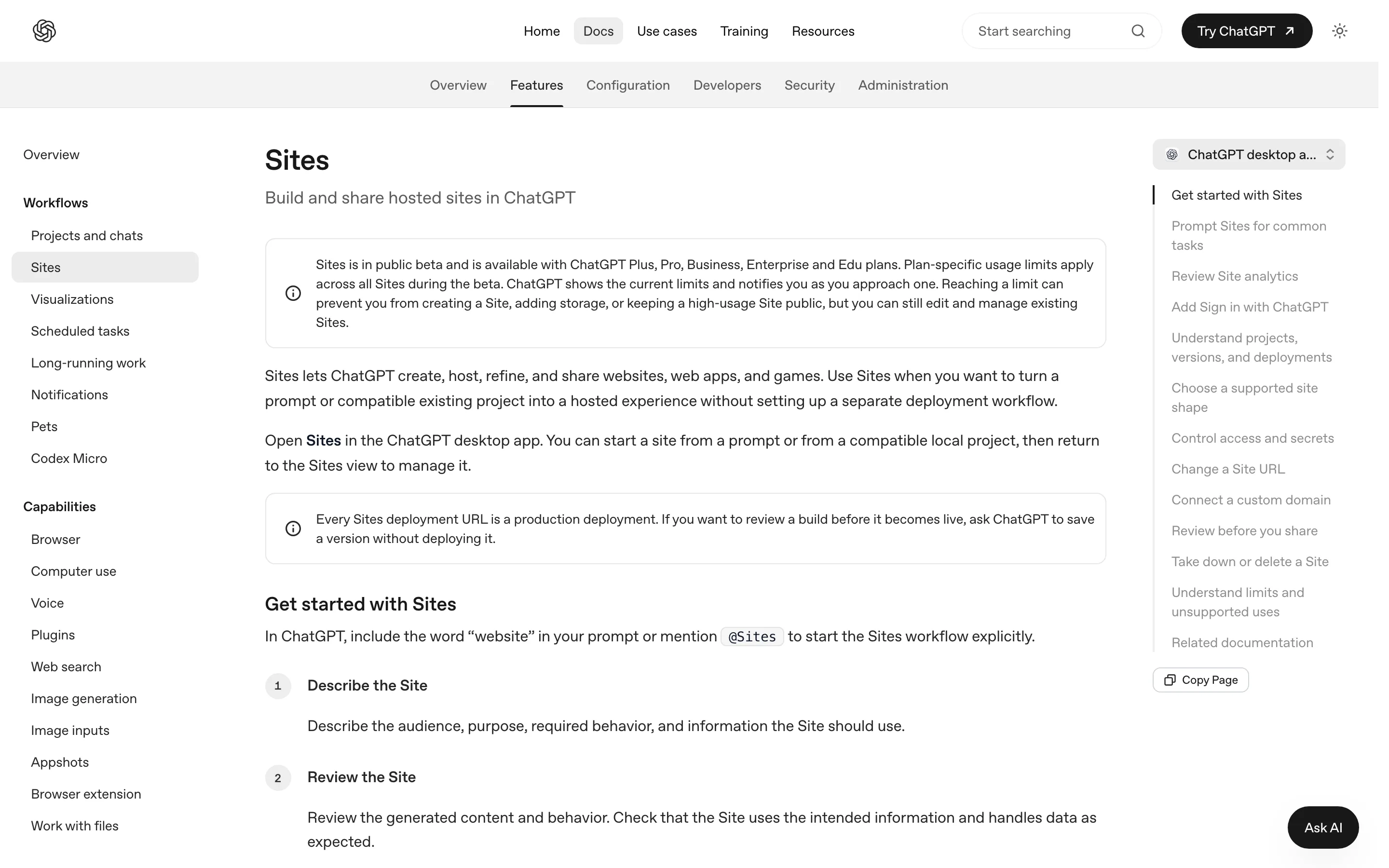
실제로 만들어봤습니다 — 화면 그대로
아래는 실제로 ChatGPT Sites로 카페 홈페이지를 만들어 인터넷에 올린 전 과정입니다. 만드는 데 걸린 시간은 약 10분이었습니다.
① Work 모드 — 여기가 입구입니다
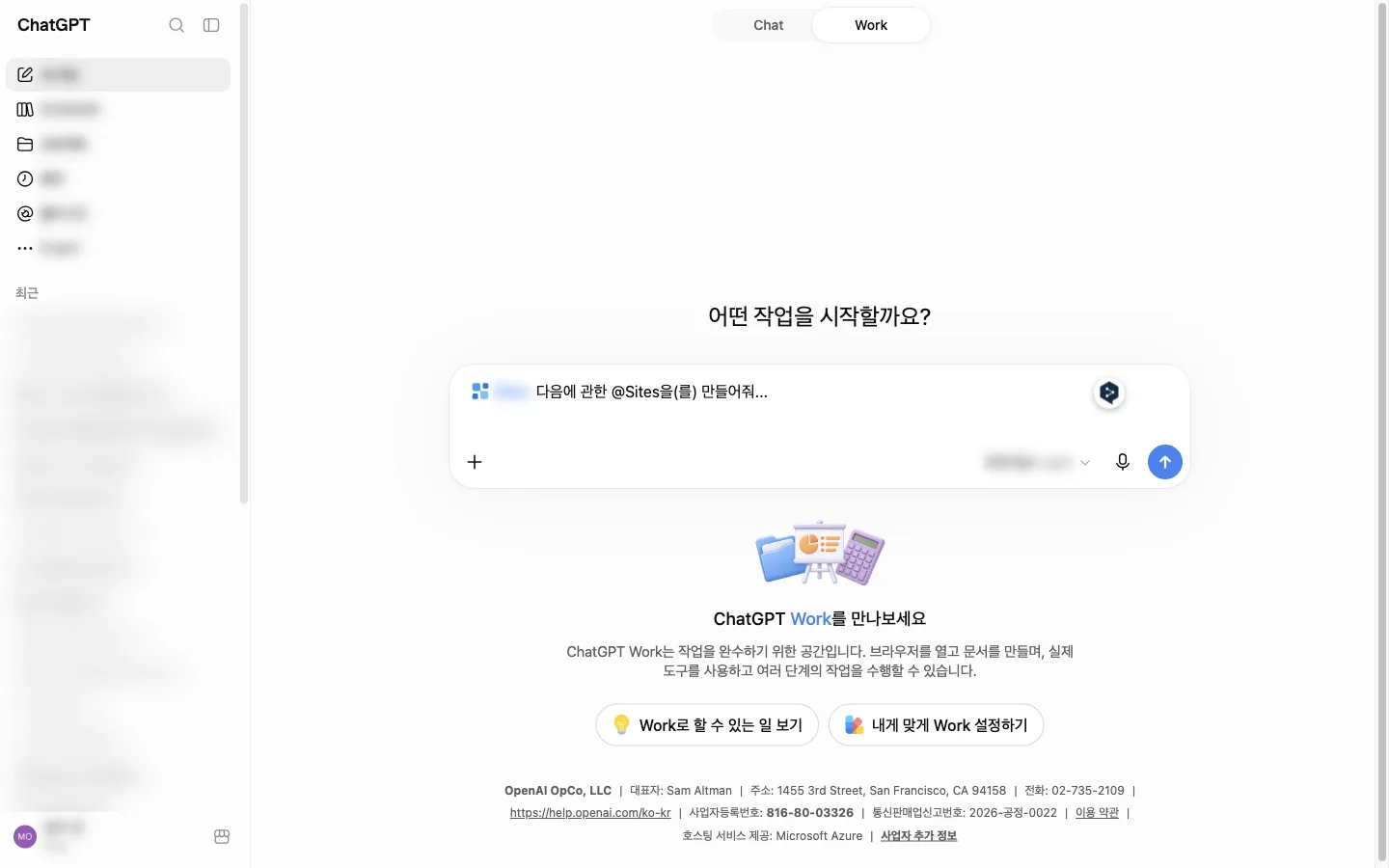
상단
Chat/Work토글에서 Work를 고릅니다. 일반 채팅창이 아닙니다.chatgpt.com/sites→ 사이트 만들기 버튼을 눌러도 이 화면으로 옵니다.
② 가게 정보를 적습니다
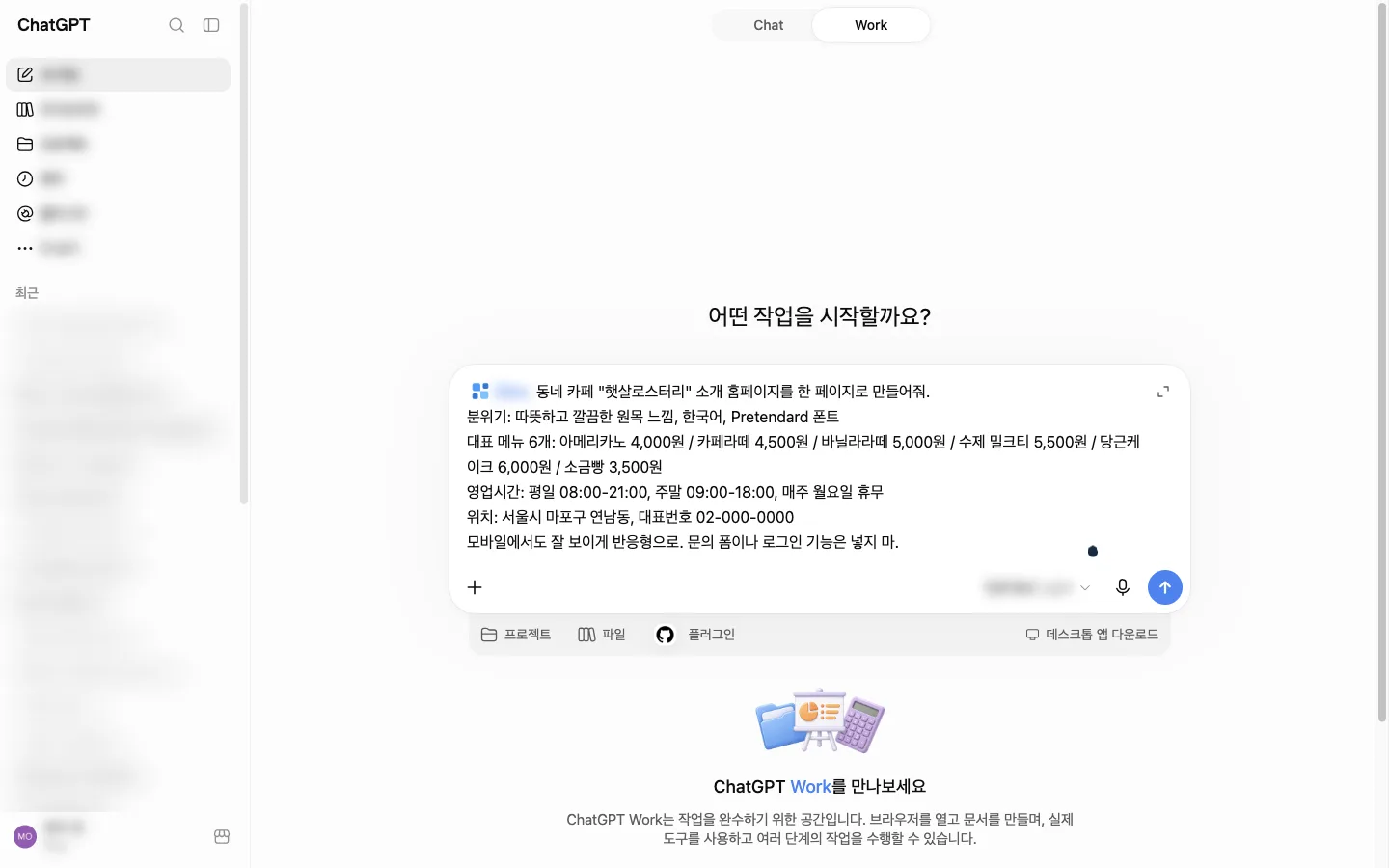
입력창 앞에
Sites칩이 붙어 있어야 합니다. 실제로 넣은 내용: 가게 이름·분위기·메뉴 6개와 가격·영업시간·위치·대표번호, 그리고 "모바일에서도 잘 보이게". ⚠️ "문의 폼이나 로그인 기능은 넣지 마" 를 꼭 덧붙이세요 — 개인정보 책임이 생깁니다.
③ 결과가 나옵니다 (약 10분 소요)
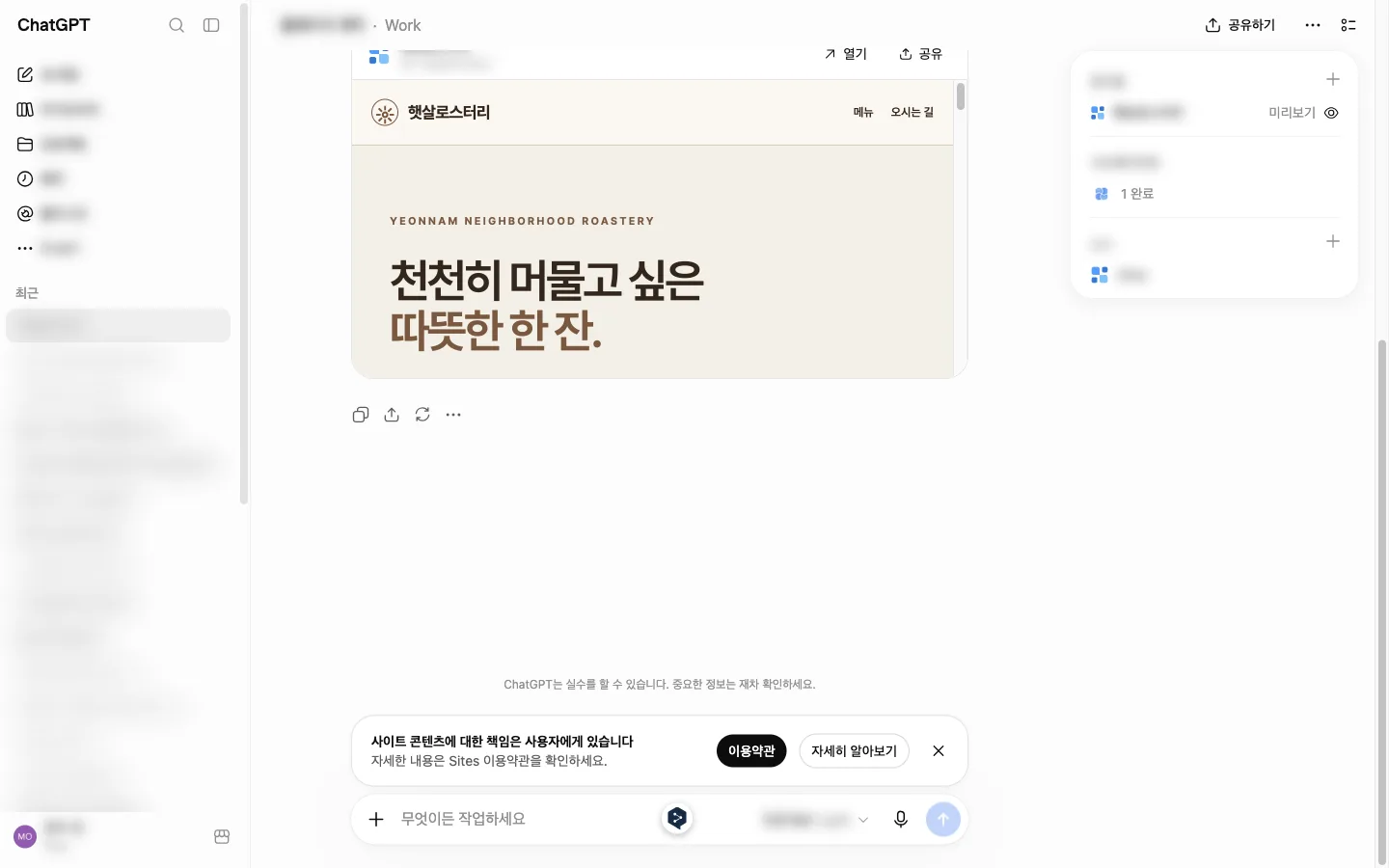
대화창 안에 미리보기가 뜨고 열기 / 공유 버튼이 생깁니다. 사진도 알아서 만들어 넣습니다.
④ 공유 버튼을 누르면 — 기본값이 "나만"입니다
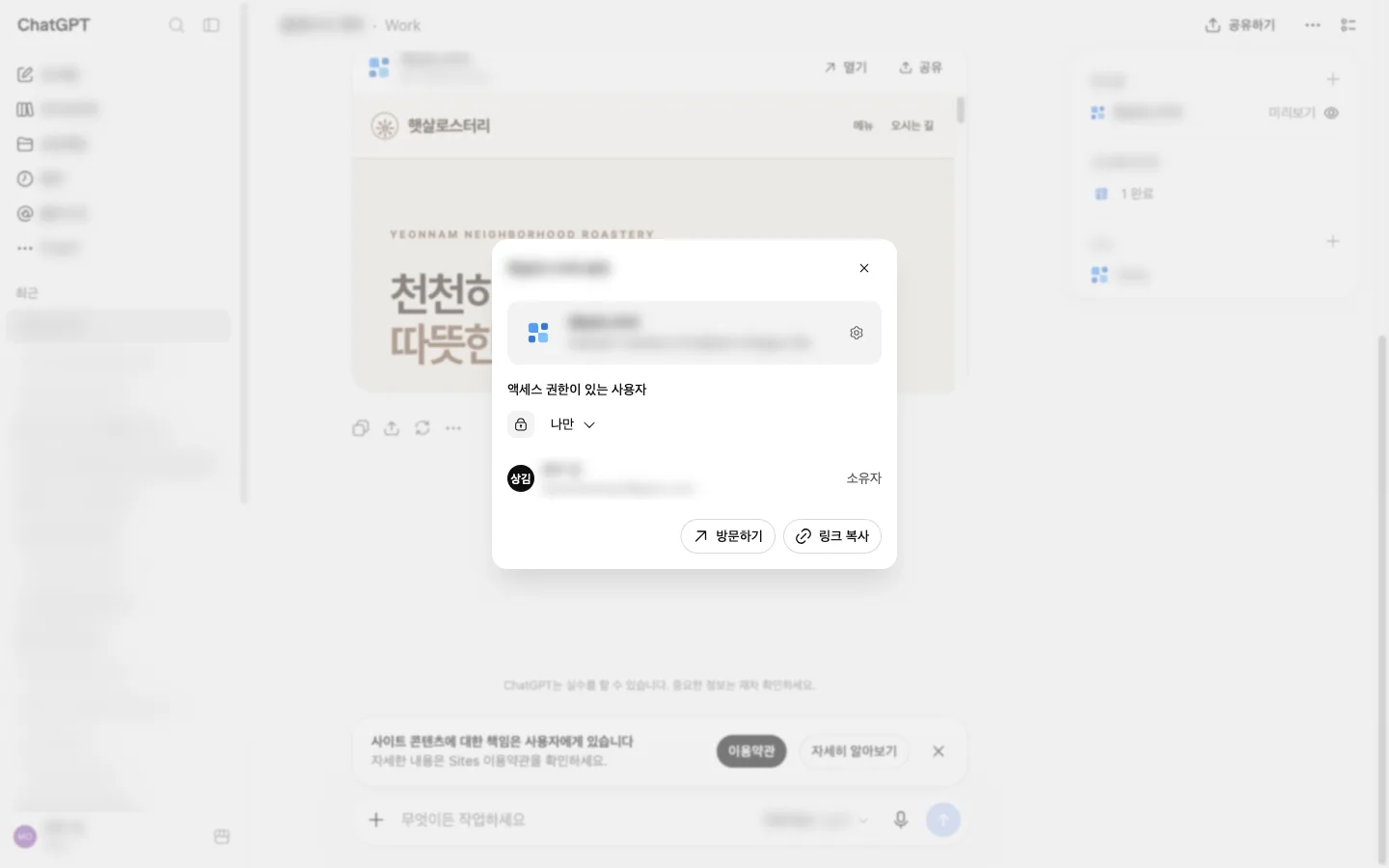
⭐ 여기가 이 강의에서 가장 중요한 화면입니다.
액세스 권한이 있는 사용자가 🔒 나만입니다. 이 상태로 링크를 보내면 손님은 아무것도 못 봅니다.
⑤ "링크가 있는 모든 사용자"로 바꿉니다
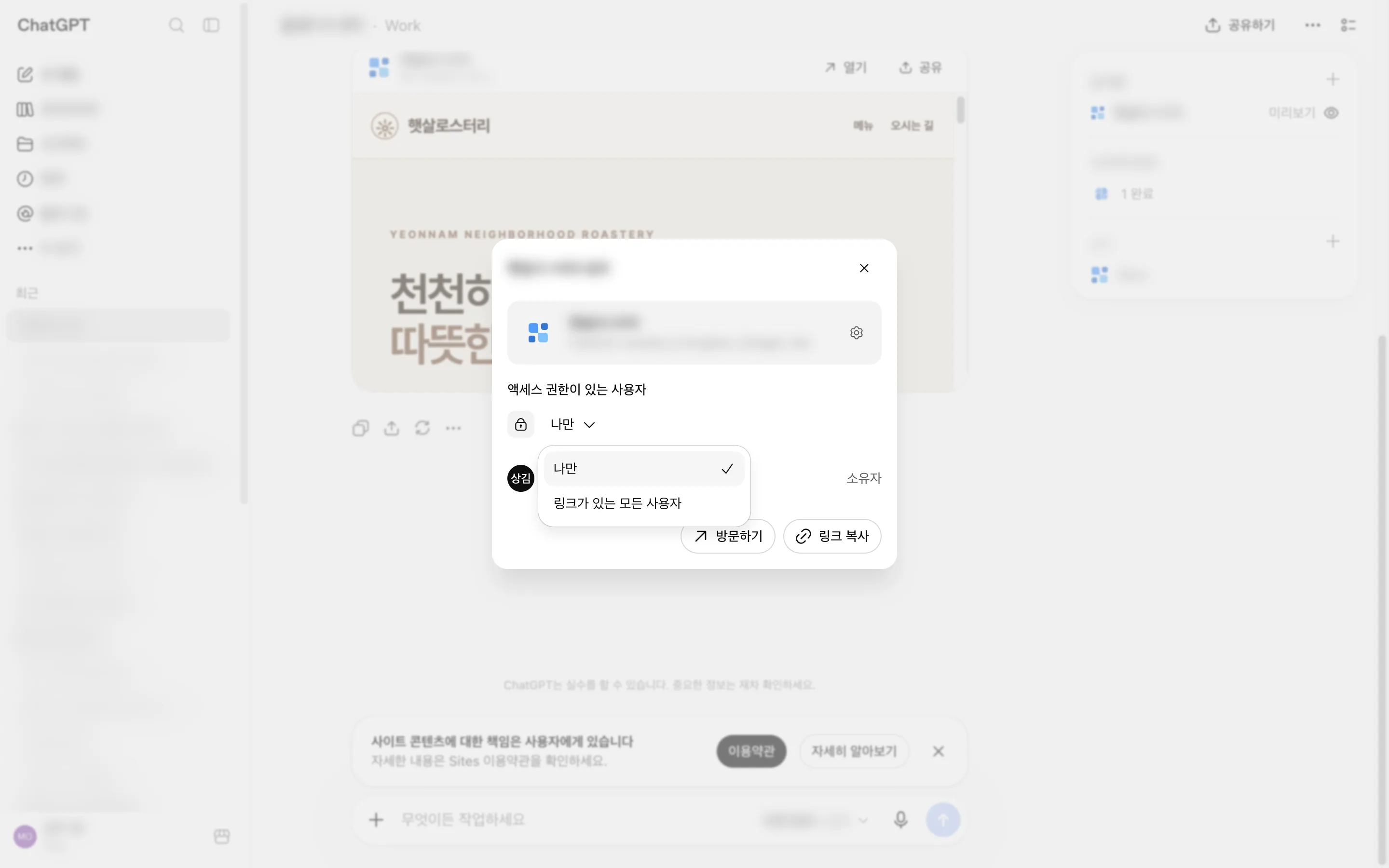
선택지는 딱 둘입니다 — 나만 / 링크가 있는 모든 사용자. 아래쪽을 고릅니다.
⑥ 저장하면 발행됩니다
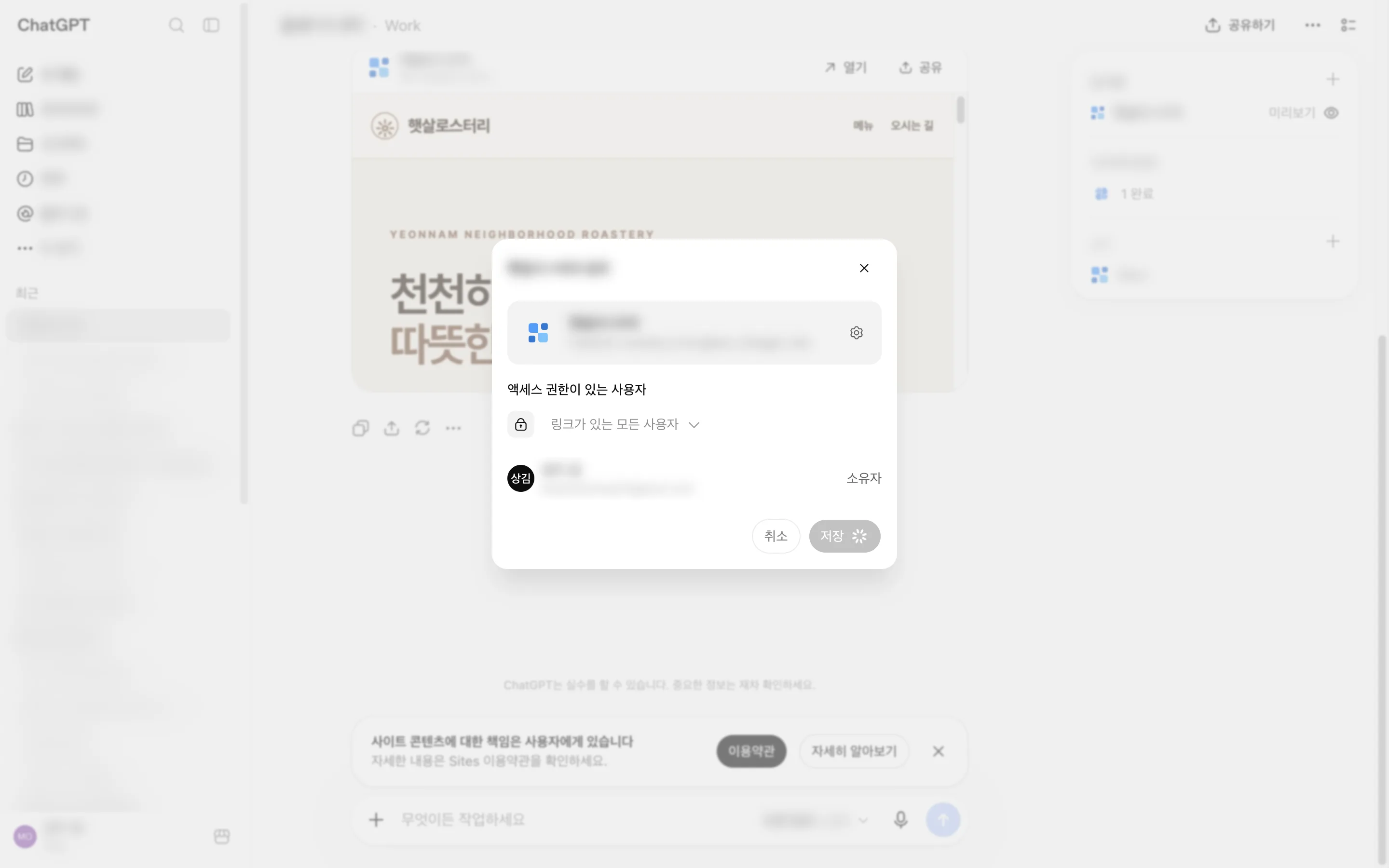
바꾸면 저장 버튼이 나타납니다. 누르면 그때 실제로 공개됩니다. 안 누르면 안 바뀝니다.
⑦ 내 사이트 목록
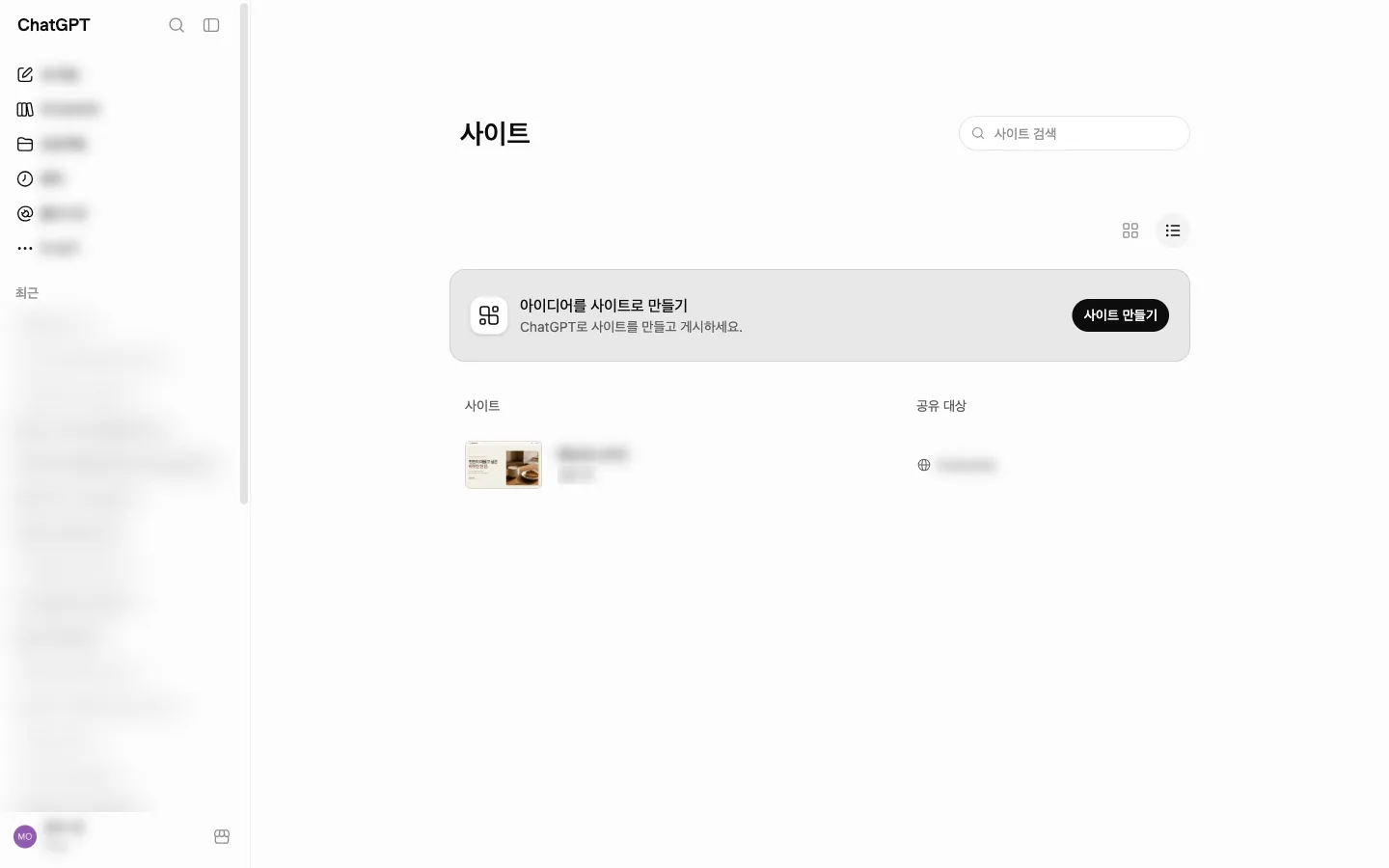
chatgpt.com/sites 에서 관리합니다. 공유 대상이
Everyone이면 제대로 공개된 것입니다.
⑧ 손님 눈에 보이는 화면 — 로그아웃 상태에서 확인
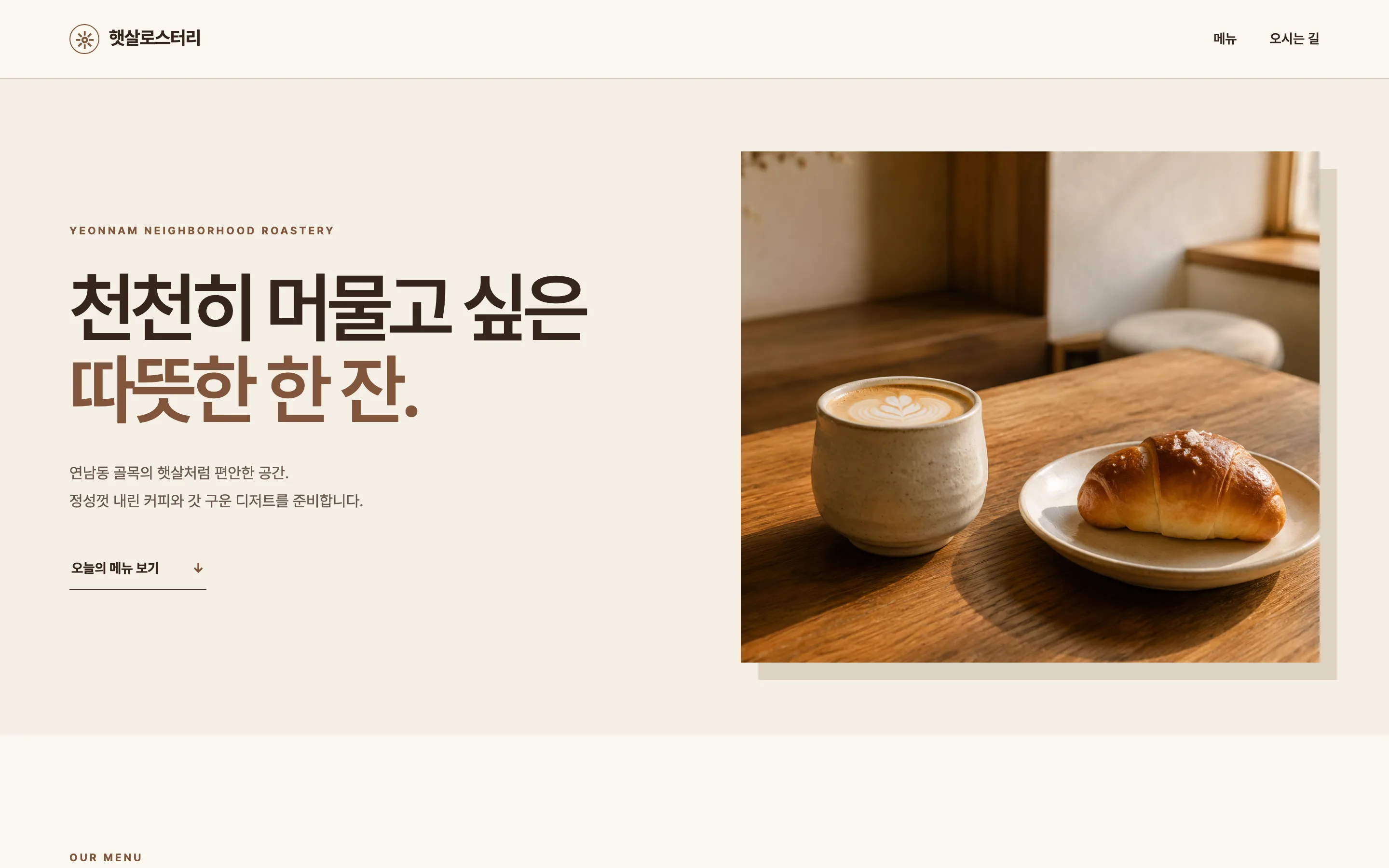
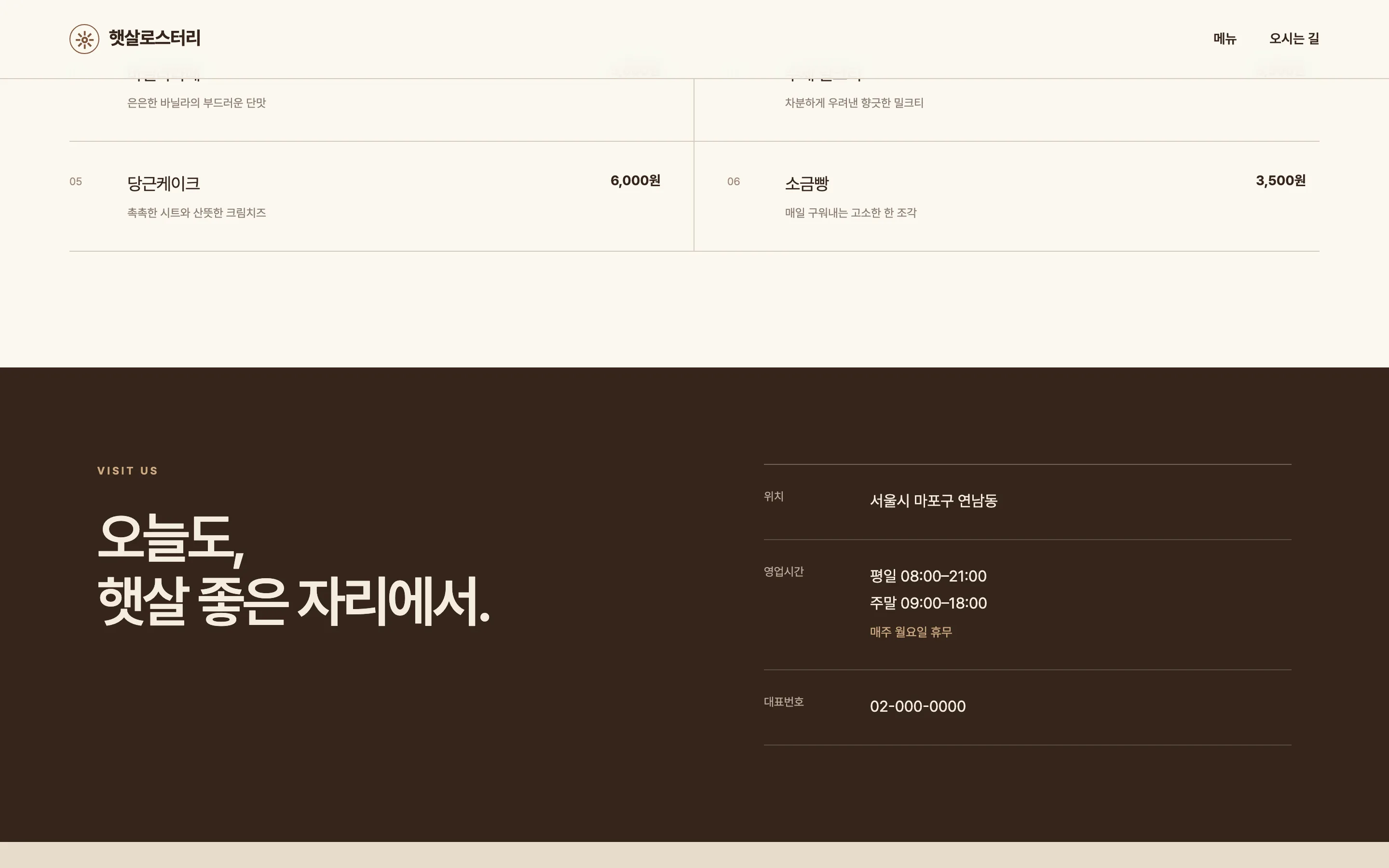
⭐ 반드시 시크릿 창(로그아웃)으로 열어서 확인하세요. 내 화면에서 잘 보이는 것과 손님에게 보이는 것은 다릅니다. ④~⑥을 빠뜨렸다면 여기서 아무것도 안 보입니다.
⑨ 휴대폰에서도 자동으로 맞춰집니다
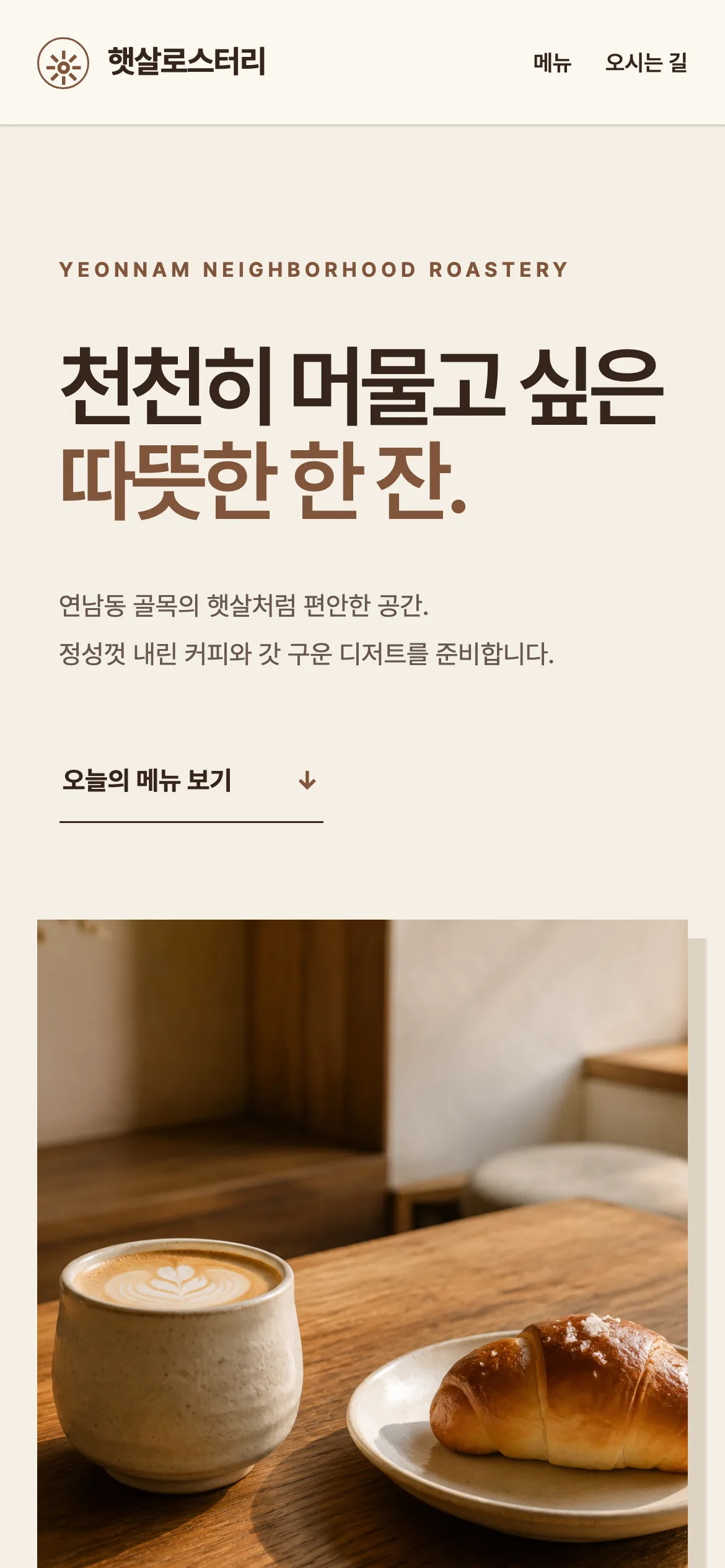
손님 대부분은 휴대폰으로 봅니다. 따로 안 시켜도 화면 크기에 맞춰집니다.
주소 규칙 (실측)
haetsal-roastery . mongbee . chatgpt.site
   └ 사이트 이름     └ 내 계정 이름
내 계정 이름이 주소에 들어갑니다. 사이트 이름은 소문자·숫자·하이픈만 쓸 수 있고 최소 5자입니다.
만든 다음이 진짜입니다 — 고치고 다시 올리기
가게는 계속 바뀝니다. 가격이 오르고, 신메뉴가 나오고, 휴무일이 생깁니다. 처음 만드는 것보다 고치는 게 훨씬 자주 있는 일입니다. 실제로 고쳐봤습니다.
① 바꿀 것을 한 번에 적습니다
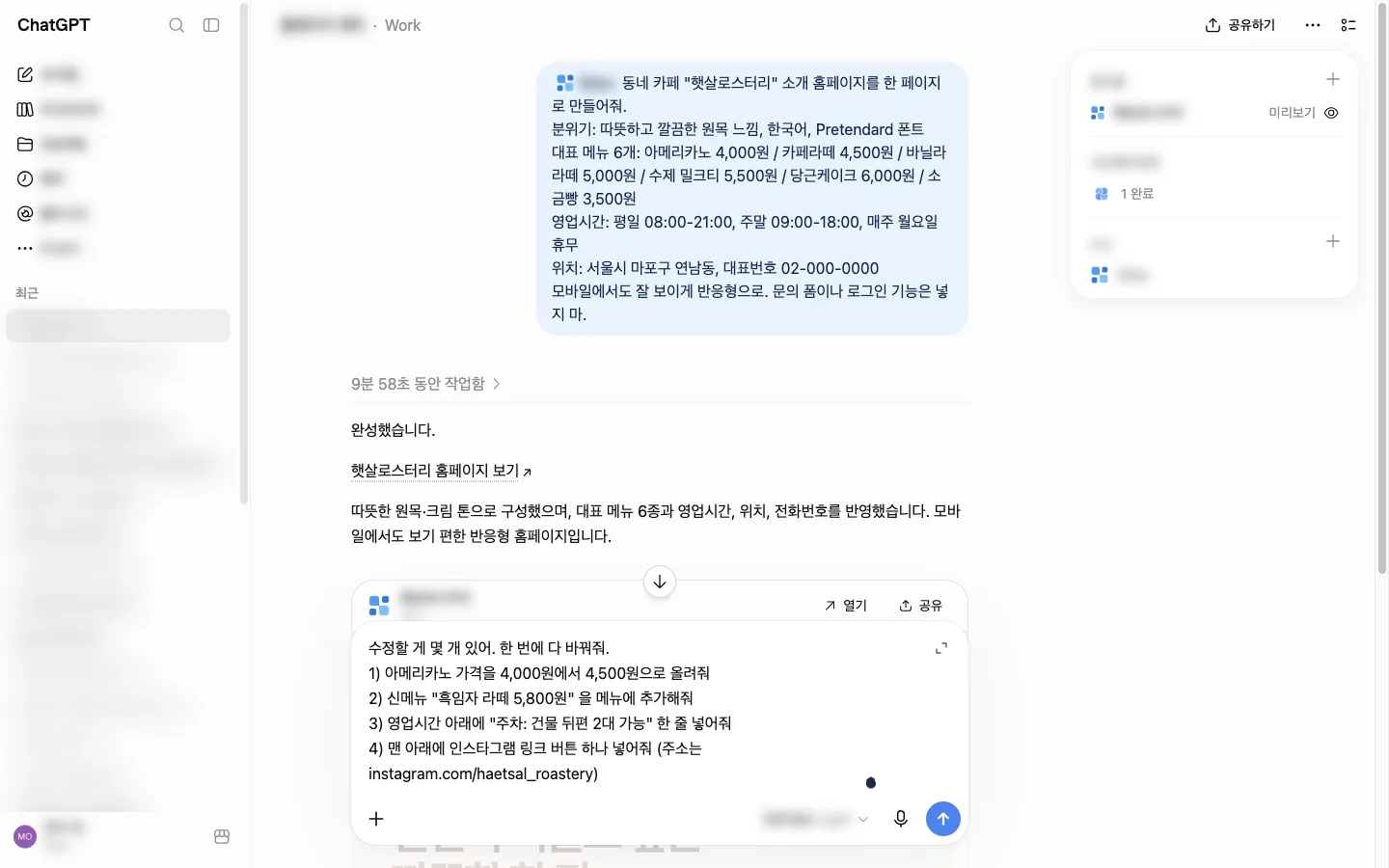
실제로 넣은 요청 4가지 — 아메리카노 4,000 → 4,500원, 신메뉴 흑임자 라떼 5,800원 추가, 주차 안내 한 줄, 맨 아래 인스타그램 버튼. 💡 번호를 매겨 한 번에 적으세요. 하나씩 나눠 말하면 그만큼 시간이 더 걸립니다.
② "지금 게시할까요?"를 물어봅니다 ⭐
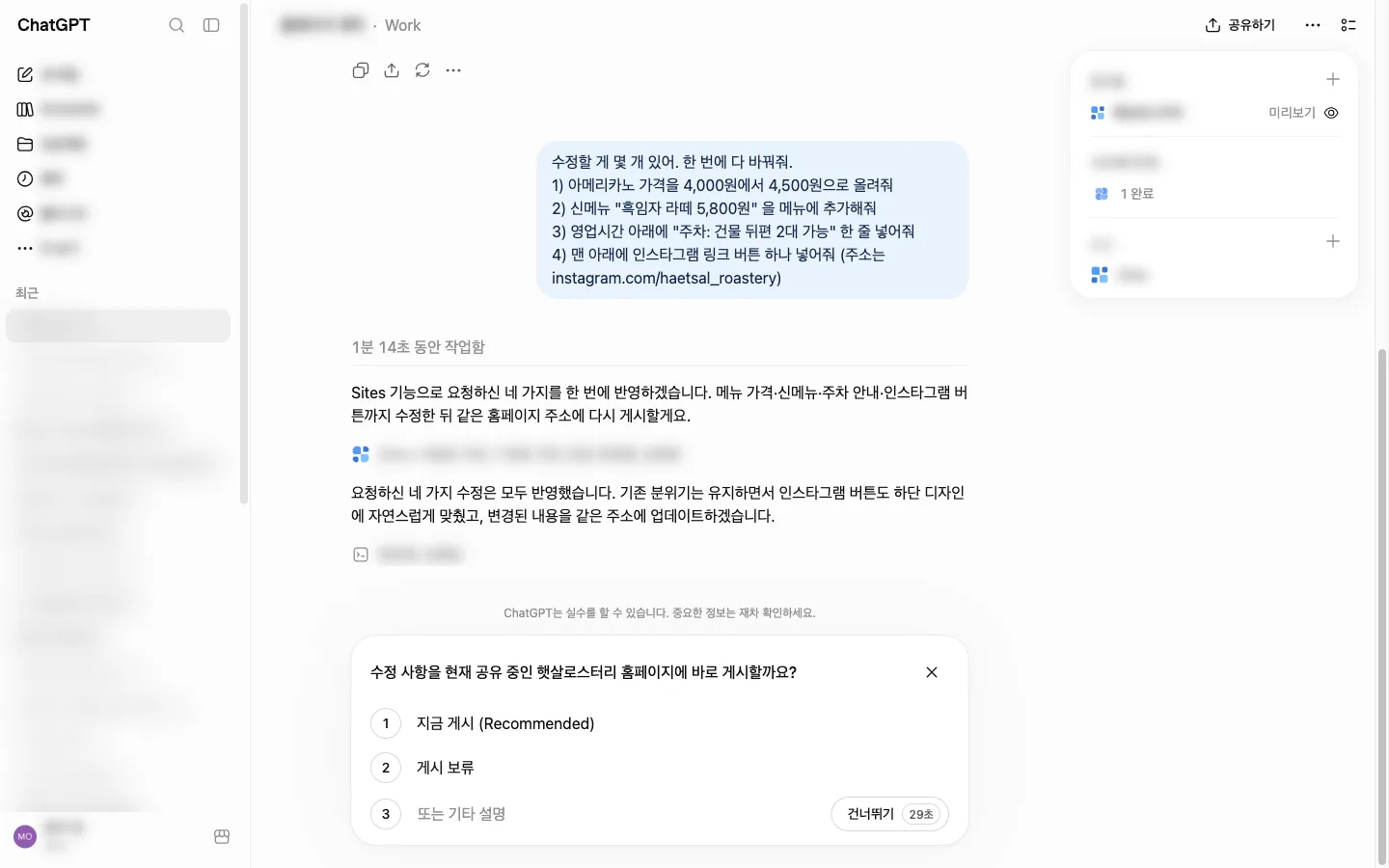
⭐ 자동으로 안 올라갑니다. 고친 뒤 이렇게 물어봅니다.
선택 언제 1 지금 게시 확인했고 바로 손님에게 보여도 될 때 2 게시 보류 더 고칠 게 남았을 때 — 손님 화면은 그대로 유지됩니다 3 기타 설명 추가 요청이 있을 때 이게 안전망입니다. 잘못 고쳤어도
2 게시 보류를 고르면 손님에게는 예전 화면이 계속 보입니다. 오른쪽 29초 카운트다운은 그 안에 안 고르면 기본 동작으로 넘어간다는 뜻입니다 — 서두르지 말고 화면부터 확인하세요.
③ 게시하면 같은 주소에 반영됩니다
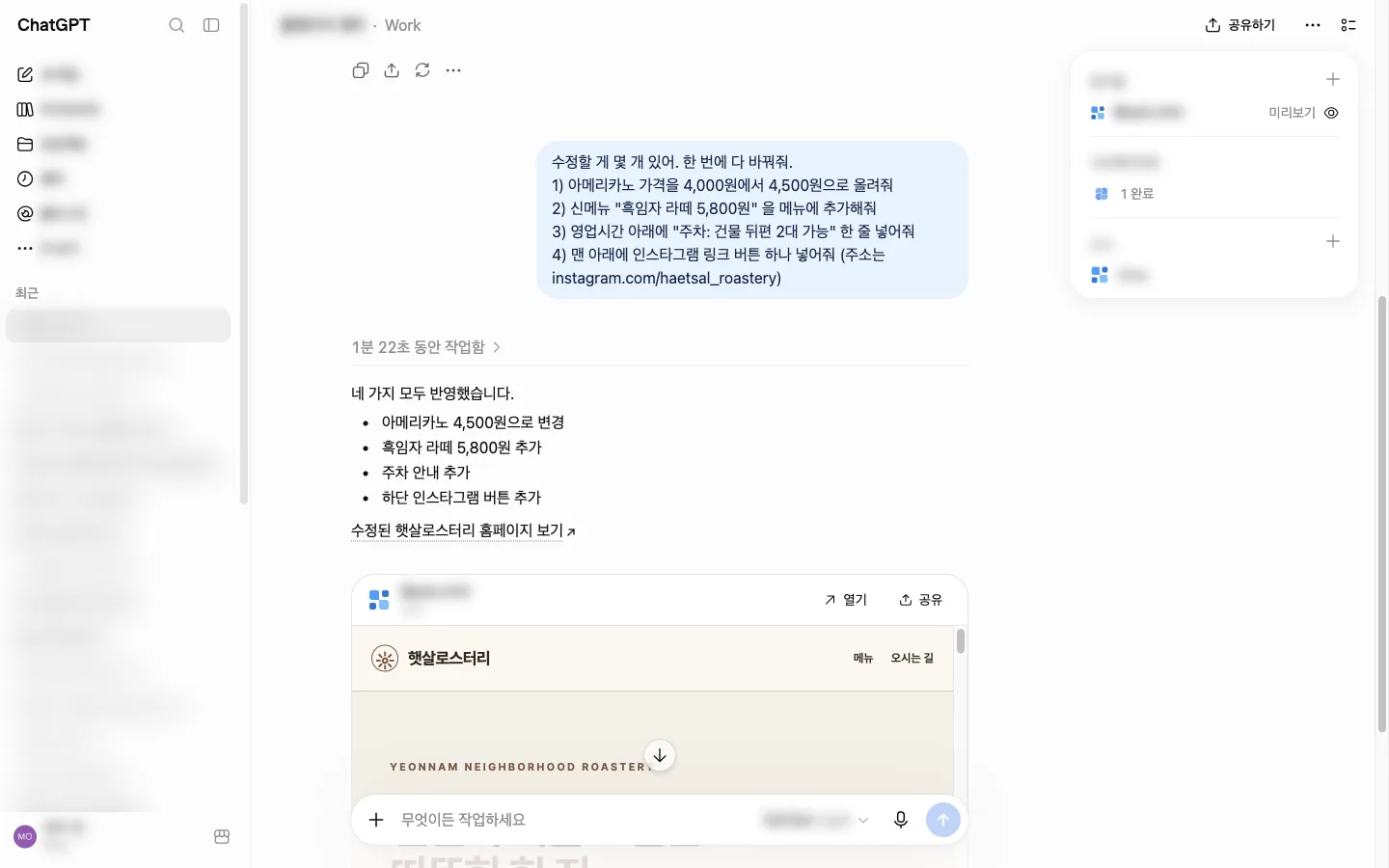
주소는 안 바뀝니다. 명함에 적어둔 주소 그대로 내용만 갱신됩니다. 무엇을 바꿨는지 목록으로 정리해줍니다.
④ 손님 화면에서 확인 — 반드시
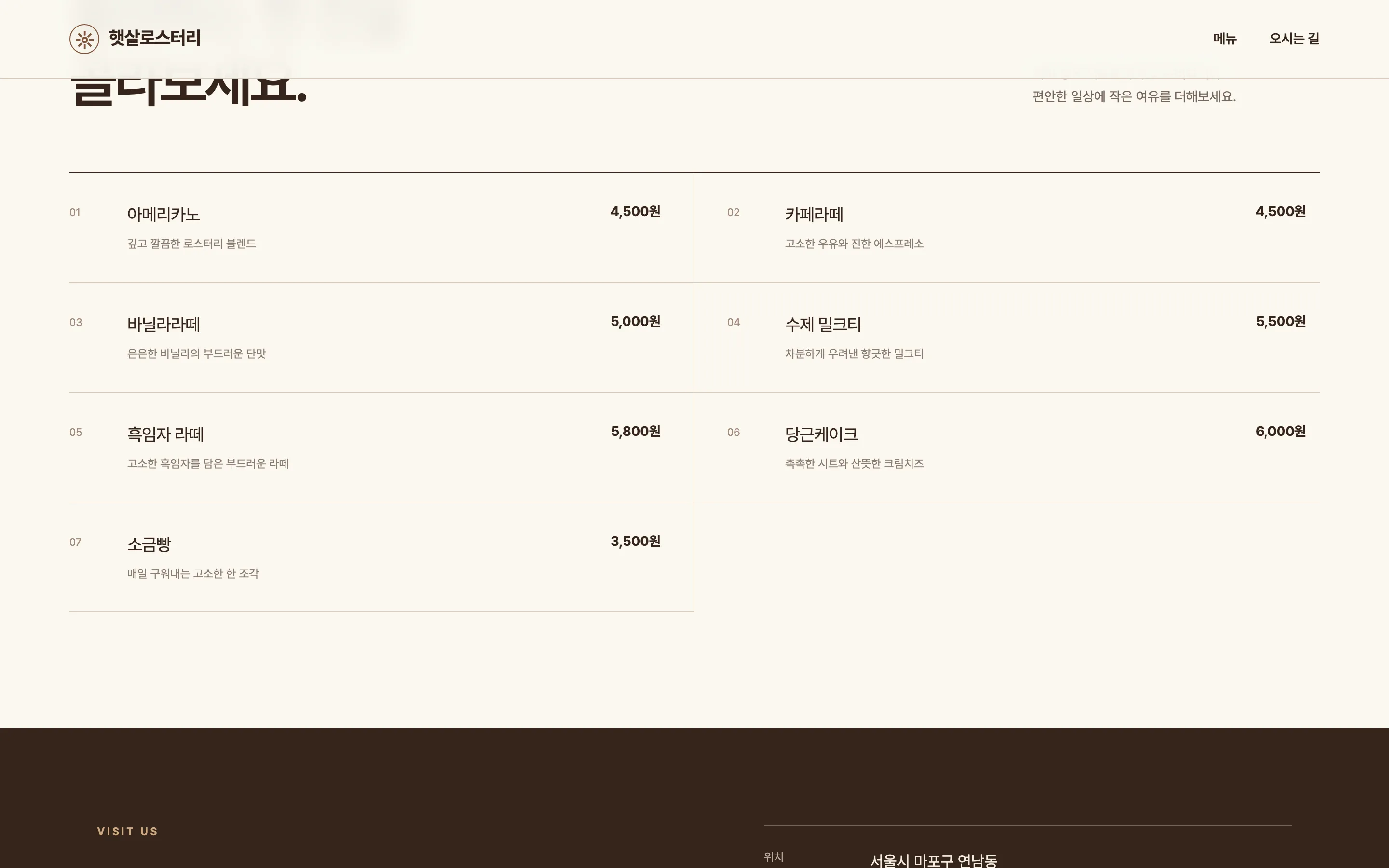
아메리카노가 4,500원으로 바뀌었고 흑임자 라떼가 05번으로 들어갔습니다. ⭐ 고칠 때마다 시크릿 창으로 열어 확인하세요. "고쳤다고 했는데 안 바뀌어 있는" 경우가 있습니다.
걸린 시간
| 시간 | |
|---|---|
| 처음 만들기 | 약 10분 |
| 4가지 한 번에 고치기 | 약 1분 20초 |
처음이 오래 걸리지, 고치는 건 금방입니다. 겁내지 말고 바꿔보세요.
관리 화면 — 주소 바꾸기·내 도메인·삭제
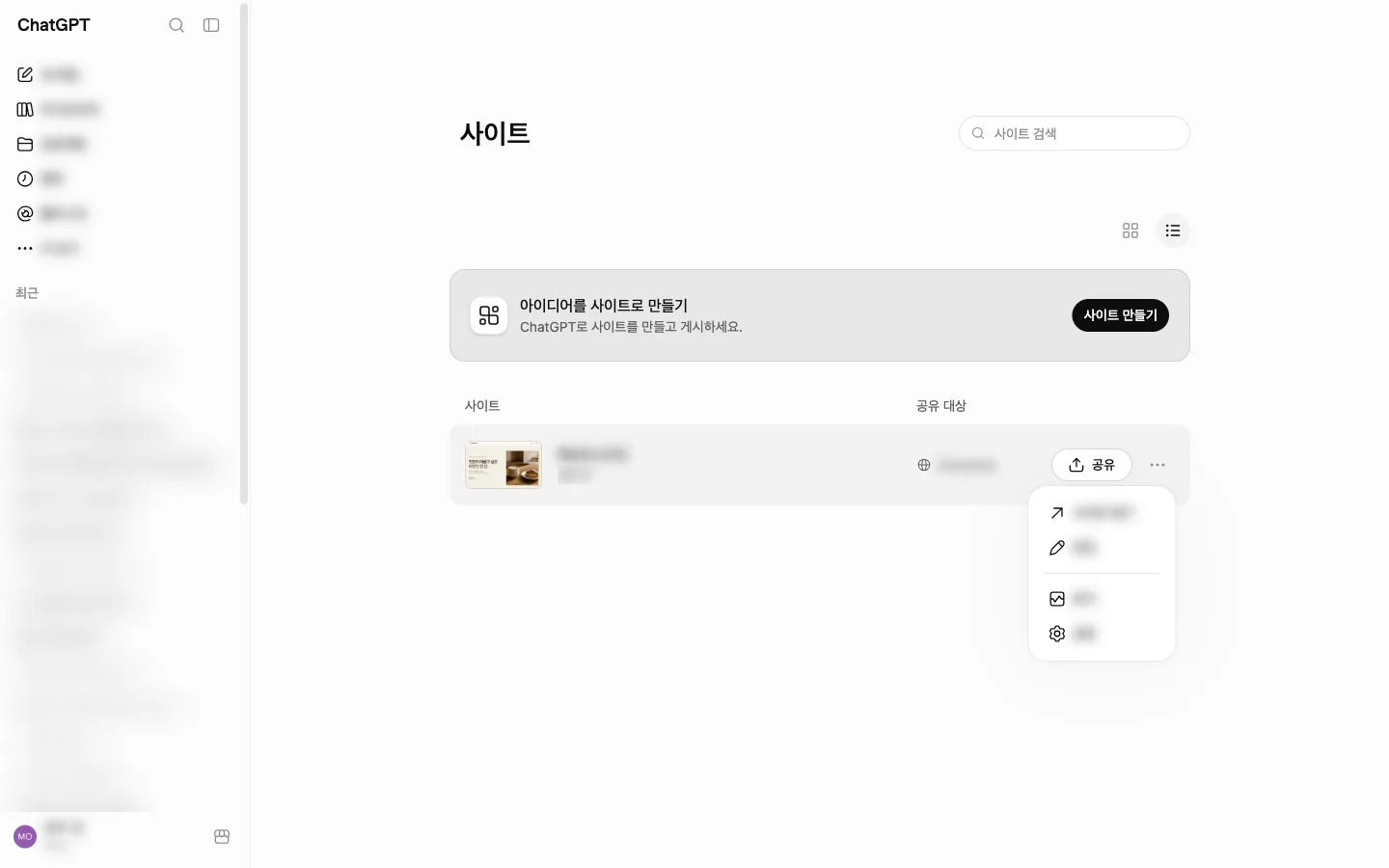
chatgpt.com/sites 에서 사이트 오른쪽 ⋯ → 사이트 열기 / 편집 / 분석 / 설정
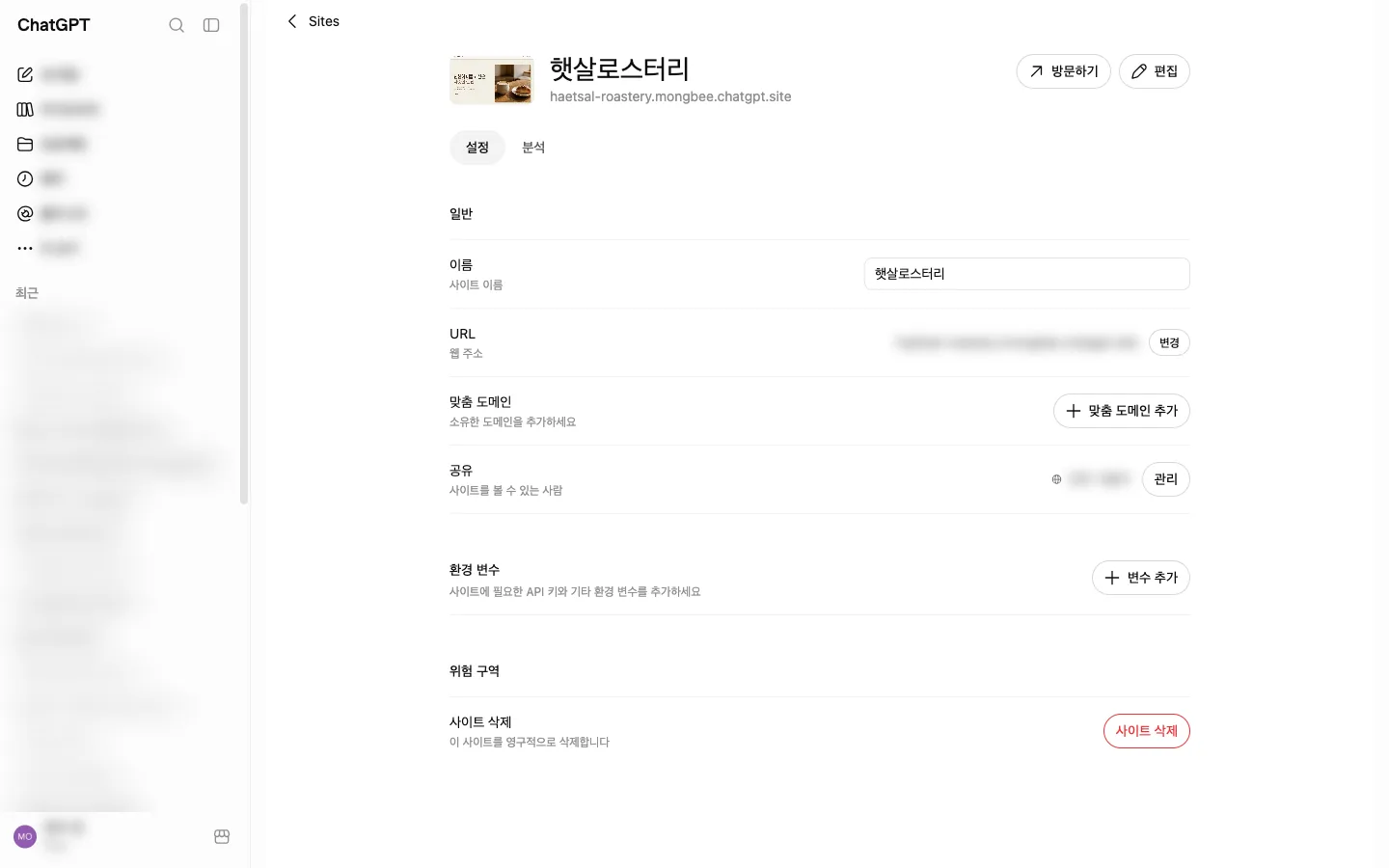
| 항목 | 하는 일 |
|---|---|
| URL 변경 | 주소가 마음에 안 들면 나중에 바꿀 수 있습니다 |
| 맞춤 도메인 추가 | 우리가게.com 연결. 도메인은 미리 사두셔야 합니다 |
| 공유 관리 | 공개/비공개 다시 바꾸기 |
| 환경 변수 | API 키 등 — 소상공인 1페이지에는 쓸 일 없습니다 |
| ⚠️ 사이트 삭제 | 영구 삭제입니다. 복구 안 됩니다 |
⚠️ "위험 구역"의 사이트 삭제는 되돌릴 수 없습니다. 지우기 전에 화면을 캡처해두세요.
손님이 몇 명 왔는지 — 방문자 통계
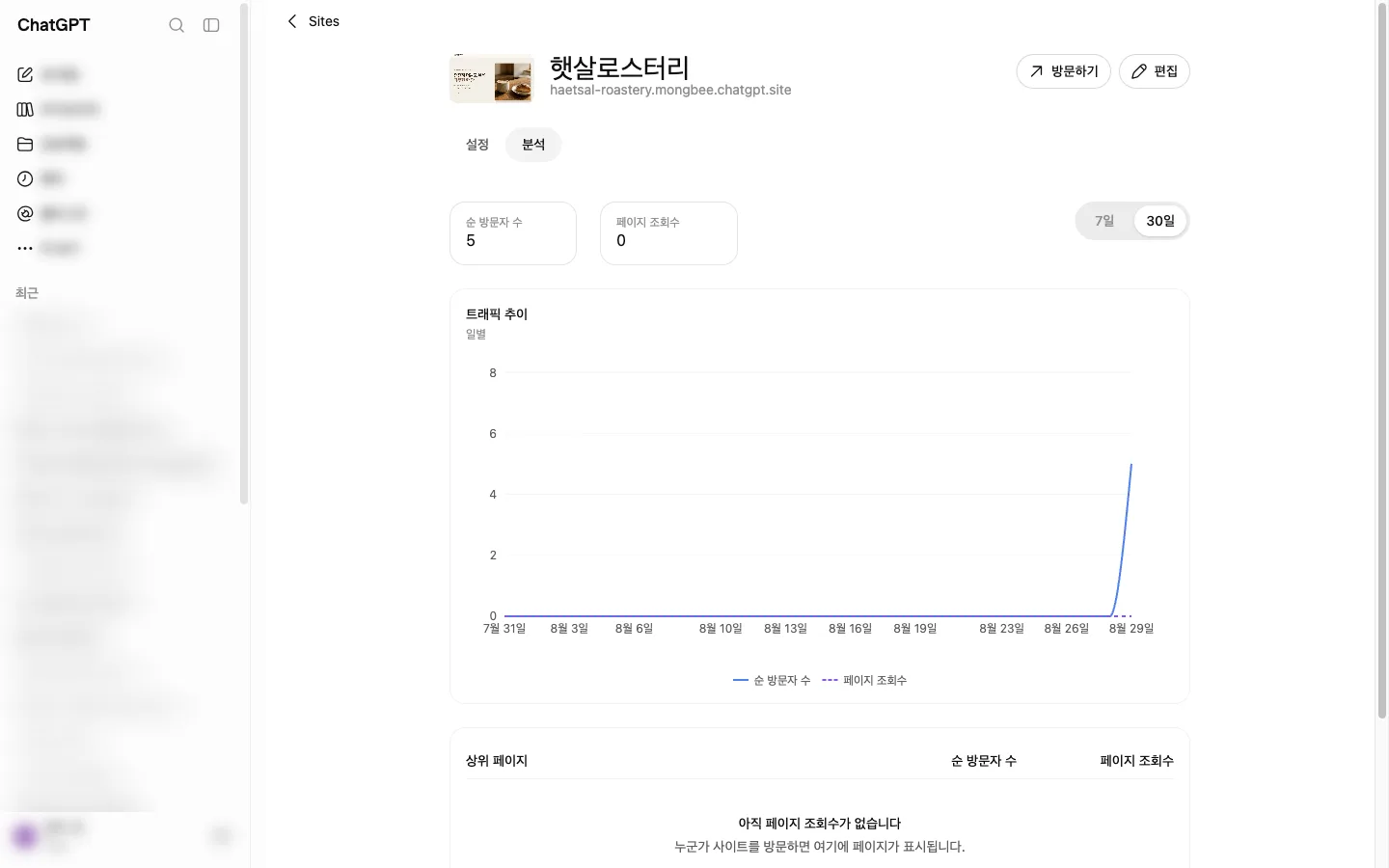
⋯ → 분석 을 누르면 나옵니다. 아무것도 설치할 필요가 없습니다. 순 방문자 수·페이지 조회수를 7일 / 30일 로 볼 수 있고, 일별 그래프와 상위 페이지도 나옵니다.
💡 이걸로 뭘 하나요? 전단을 돌린 날, 인스타에 링크를 올린 날 방문자가 튀는지 보세요. 어떤 홍보가 실제로 먹히는지 숫자로 알 수 있습니다. v0 무료 플랜에는 이 기능이 없습니다.
v0에 없는 것들
| 기능 | 설명 |
|---|---|
| 📝 문의 폼 | 손님이 이름·연락처를 남길 수 있음 |
| 🗄️ 데이터베이스 | 예약·방명록 같은 정보 저장 (D1, 10GB) |
| 🖼️ 사진 업로드 | 방문자가 이미지를 올리는 기능 |
| 📊 방문자 통계 | 별도 설치 없이 방문자 수·페이지뷰 자동 제공 |
| 💳 결제 연결 | 외부 결제사(PG)를 통한 판매를 약관이 명시적으로 허용 |
주의할 점 4가지
- 배포하면 곧바로 실제 사이트입니다. 연습용 주소가 따로 없습니다. 검토부터 하고 싶으면 "배포하지 말고 버전만 저장해줘" 라고 먼저 시키세요.
- 문의 폼을 넣으면 개인정보 책임이 생깁니다. 약관상 사이트 주인이 개인정보 관리자가 됩니다(§3.2.1). 오늘 실습 범위는 메뉴·위치·영업시간·연락처 "보여주기" 까지입니다.
- 베타 서비스입니다. OpenAI가 사이트를 내리거나 정책을 바꿀 수 있습니다. 내용은 따로 백업하세요.
- 사용 한도가 있는데 숫자를 공개하지 않습니다. ChatGPT 화면에서 직접 확인해야 합니다. "무제한"인 것은 텍스트 대화지 사이트가 아닙니다.
📌 한 달만 써보고 정하셔도 됩니다. ChatGPT는 연간 결제가 없어 월 단위 구독·해지만 있습니다. 한 달 써보고 아니면 해지하세요. 해지해도 그 달 끝까지는 쓸 수 있습니다.
돈을 하나도 안 쓰고 싶다면
ChatGPT 무료 플랜으로도 홈페이지 코드(HTML)를 받는 것까지는 됩니다. 막히는 건 "인터넷에 올리기"뿐입니다. 받은 코드를 무료 호스팅에 올리면 됩니다.
- Cloudflare Pages — 무료인데 내 도메인 연결·상업적 사용 모두 허용. 대역폭 무제한. 오늘 다루진 않지만 가장 돈 안 드는 길입니다.
- Bolt.new — 무료 플랜에 호스팅 포함, 상업적 사용을 공식 문서가 명시적으로 허용
⚠️ 무료 호스팅으로 Vercel(Hobby) 을 고르면 앞서 말한 비상업용 제한에 그대로 걸립니다. 가게 홍보가 목적이면 Cloudflare Pages 쪽이 맞습니다.
더 멋지게 만드는 리소스
| 리소스 | 무엇 | 활용 |
|---|---|---|
| 🧩 컴포넌트 100선 | 효과 100가지 프롬프트 모음 | 카드 "프롬프트 복사" → v0에 붙여넣기 |
| React Bits | 애니메이션 컴포넌트 130+ | 코드 복사 → v0에 붙여넣어 적용 (TS-TW 변형 권장) |
| oh-my-design | 브랜드 디자인시스템 명세(DESIGN.md) | 다운로드 → v0에 "이 DESIGN.md 참고해서 만들어줘" |
| 눈누 | 무료 한글 웹폰트 | 웹폰트 코드 받아 v0에 적용 |
| Land-book 외 | 랜딩 레퍼런스 | 스크린샷 떠서 v0에 전달 |
전체 링크는 자료공유 → 바이브 코딩(v0)에 정리해뒀습니다.
실습 시간! 직접 만들고 배포하기
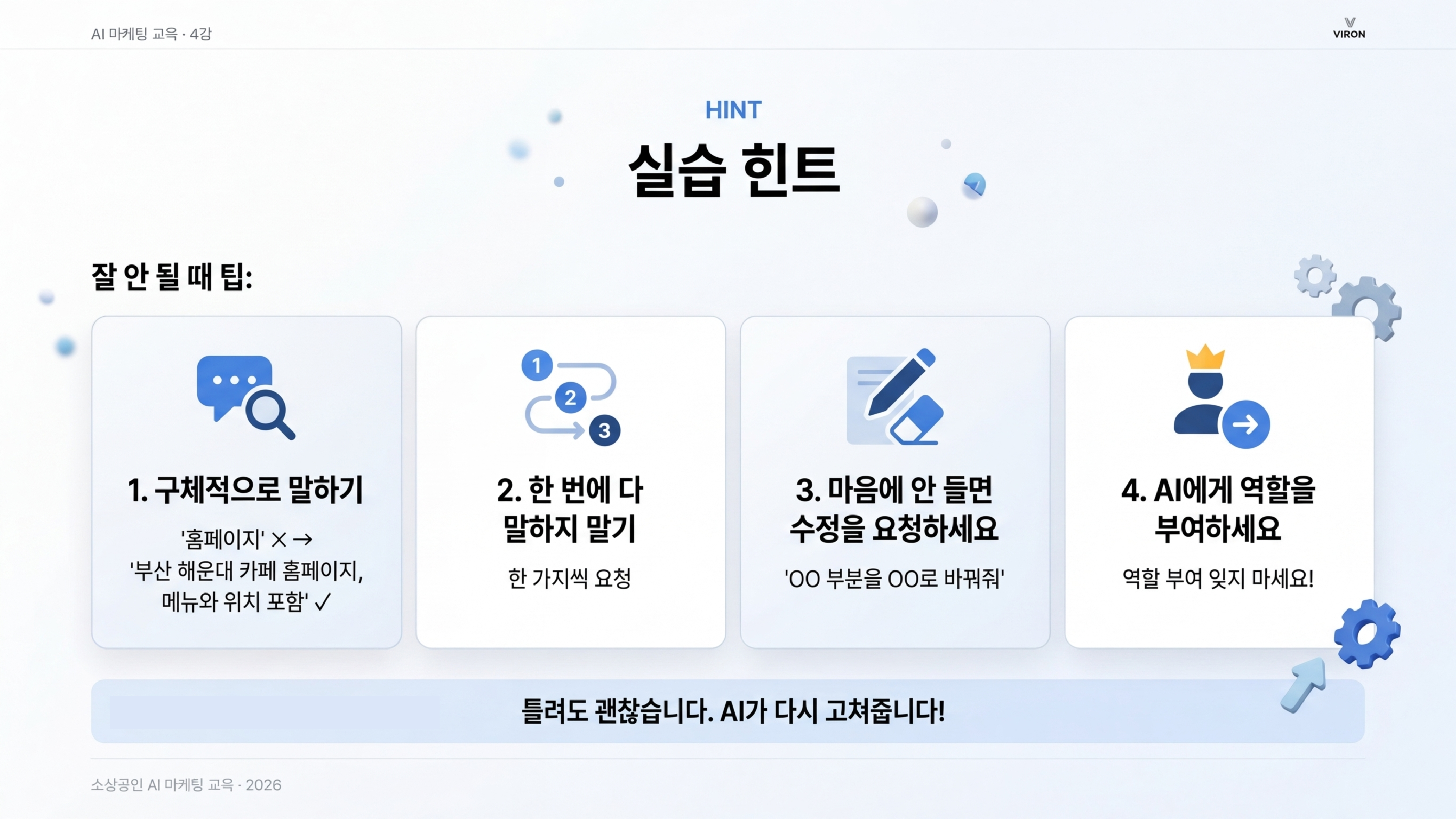
v0.app 접속 → 로그인 → 우리 가게를 설명하세요.
만들어볼 것 (택 1): 우리 가게 홈페이지(메뉴+위치+연락처) / 이벤트·신메뉴 한 페이지 / 예약·문의 폼 랜딩 / 자유 주제
목표: 만든 페이지를 Publish해서 내 폰으로 주소 열어보기.
| # | 막힐 때 팁 |
|---|---|
| 1 | 구체적으로 — "홈페이지" ✗ → "해운대 카페, 메뉴·위치·연락처 포함" ✓ |
| 2 | 한 번에 하나씩 — 큰 변경은 나눠서 |
| 3 | 이미지를 보여주기 — 원하는 느낌 스크린샷이 가장 빠름 |
| 4 | 안 되면 되돌리기 — 이전 버전 복구 후 다시 주문 |
| 5 | 꼭 Publish — 주소가 나와야 진짜 완성 |
막히면 손 들어주세요. 돌아다니면서 도와드립니다!
감사합니다
AI로 소상공인의 성공을 만듭니다. 4시간 전 "AI 뭐 어떻게 쓰지?" → 지금 사진·영상·홍보물·홈페이지까지 직접.
김다윤 · (주)바이론 대표 · 경영지도사(마케팅) · SW 개발자 · founder@viron.ai.kr